Для установки Fedora Linux потребуется USB-флешка объемом не менее 4 ГБ.
Первым шагом посетите страницу загрузки на сайте https://www.fedoraproject.org/workstation/download и скачайте образ дистрибутива.
После этого необходимо подготовить флешку. Я рекомендую использовать программу Ventoy (о том, как создать загрузочную флешку Ventoy, можно прочитать в моей статье). Просто скопируйте скачанный образ на подготовленную флешку.
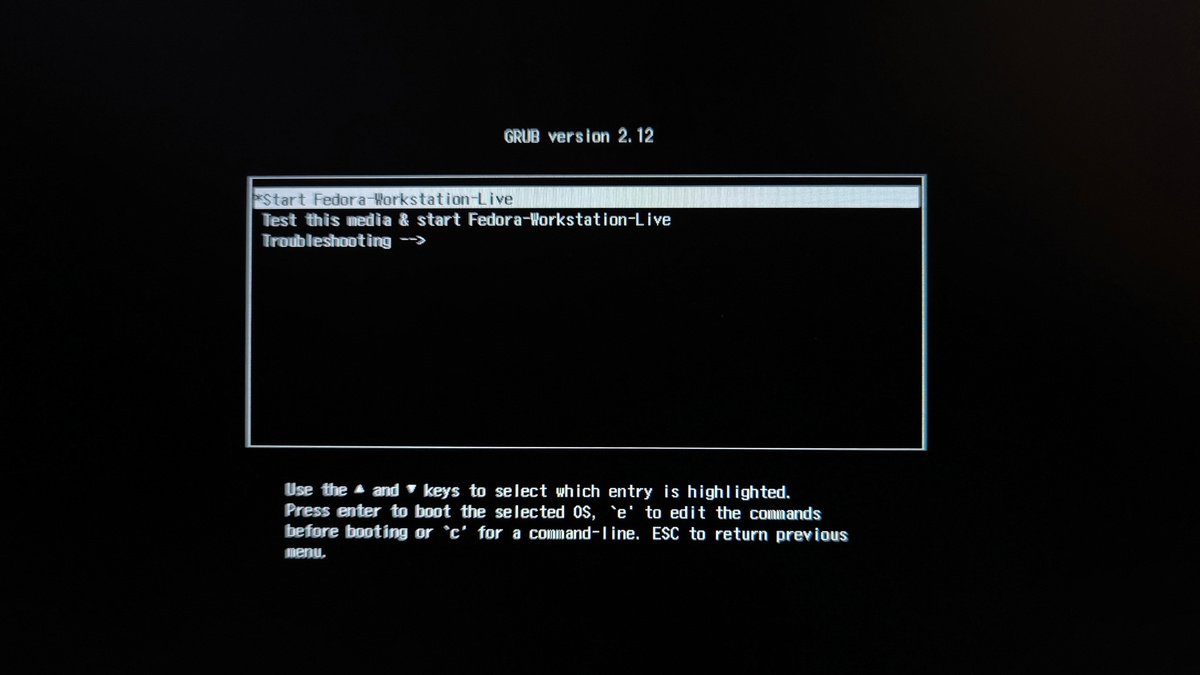
Перезагрузите компьютер и войдите в BIOS или UEFI, чтобы выбрать загрузку с USB-флешки. В загрузочном меню выберите пункт Start Fedora-Workstation-Live
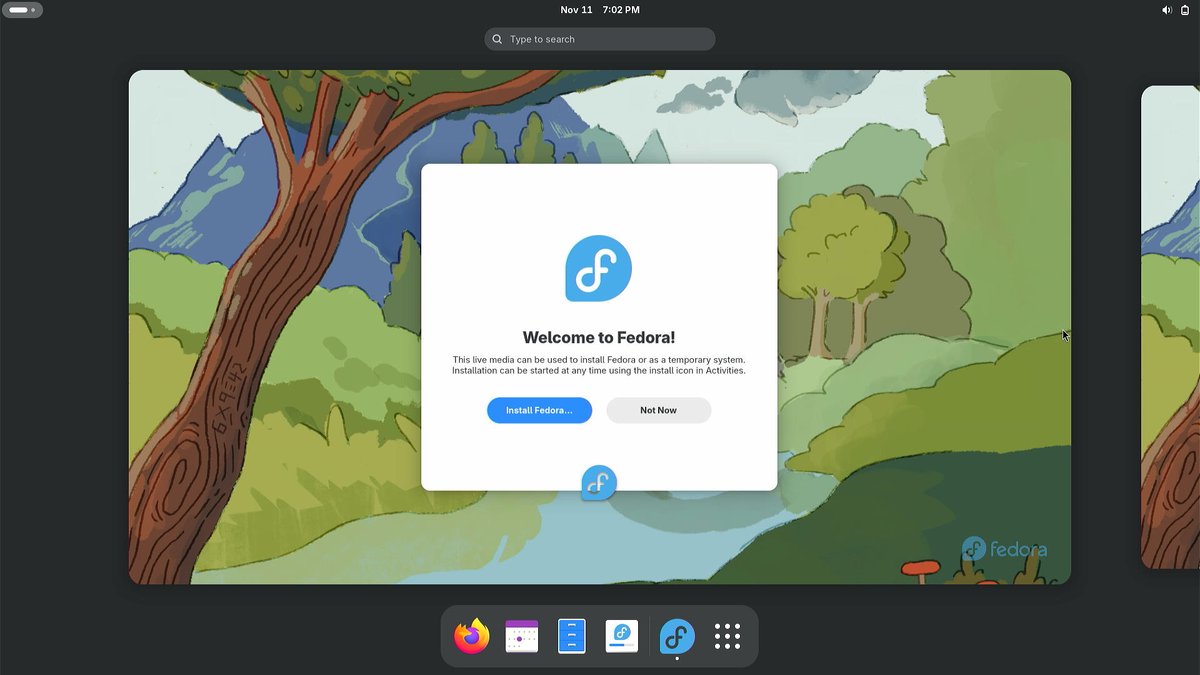
После загрузки системы появится окно приветствия. Нажмите кнопку Install Fedora...
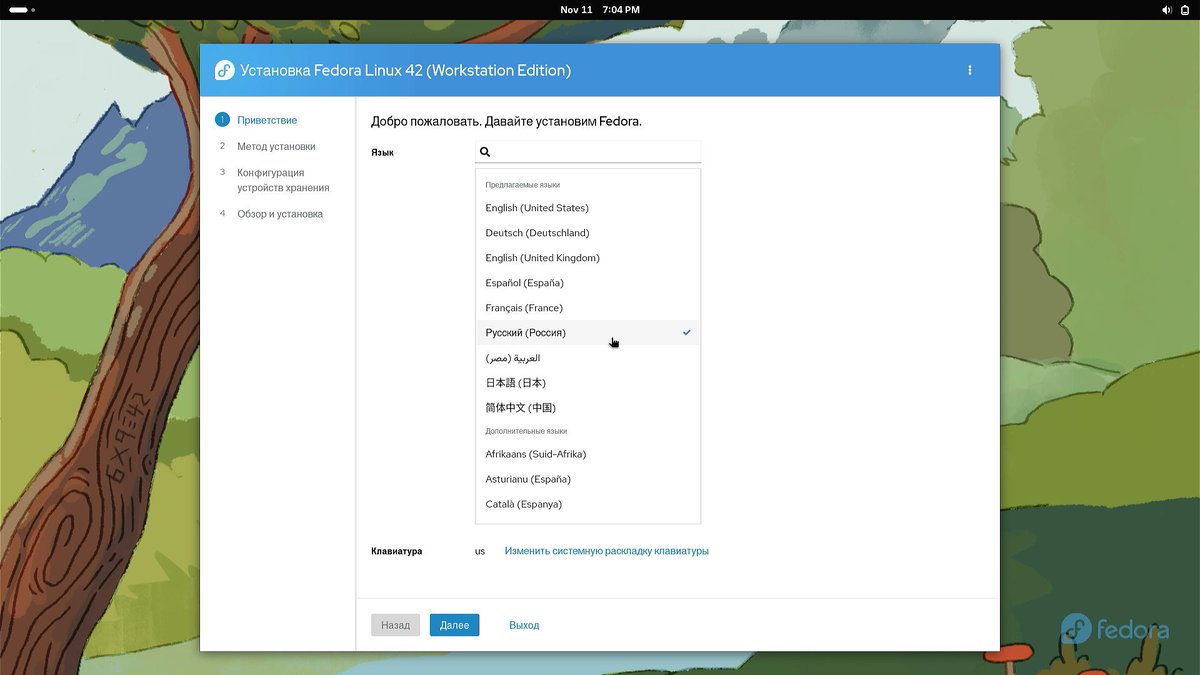
Выберите язык системы и нажмите Далее
В моём случае я планирую использовать весь диск для Fedora Linux, поэтому я выбираю соответствующий пункт Использовать весь диск. Затем жмем Далее
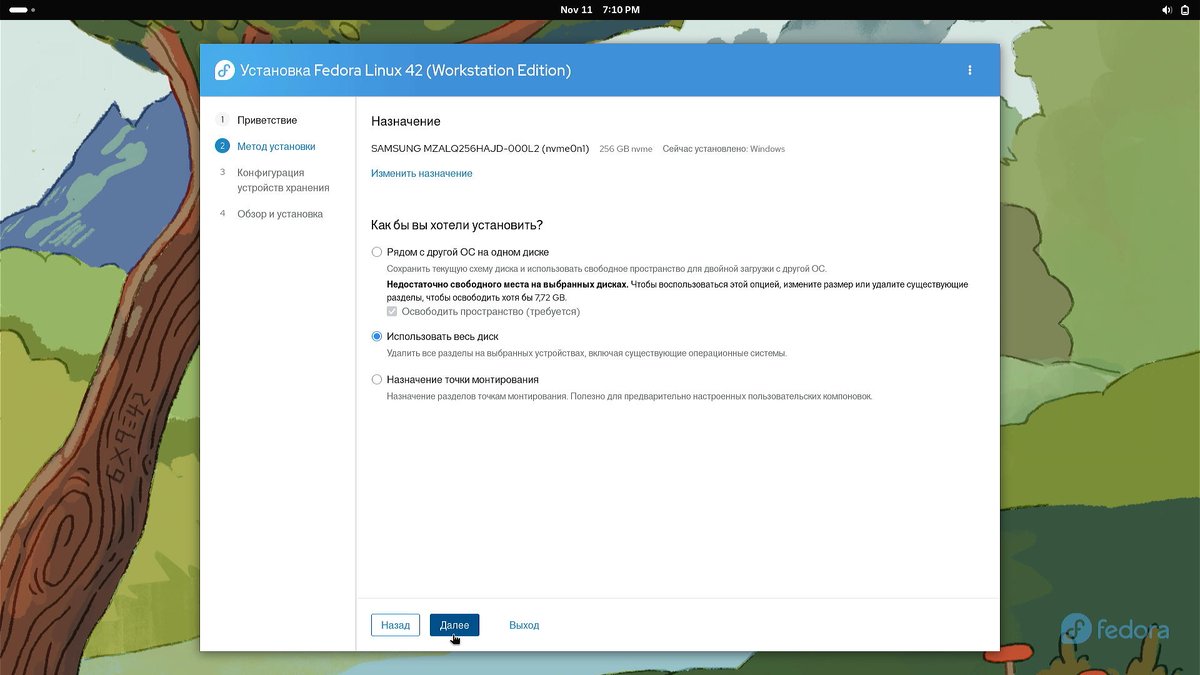
Если вы хотите установить Fedora Linux на одном диске рядом с Windows, предварительно необходимо разделить диск на два логических раздела, освободив место для Fedora Linux. Для этого, я обычно использую программу Paragon Partition Manager в Windows, прочитать можете в этой статье.
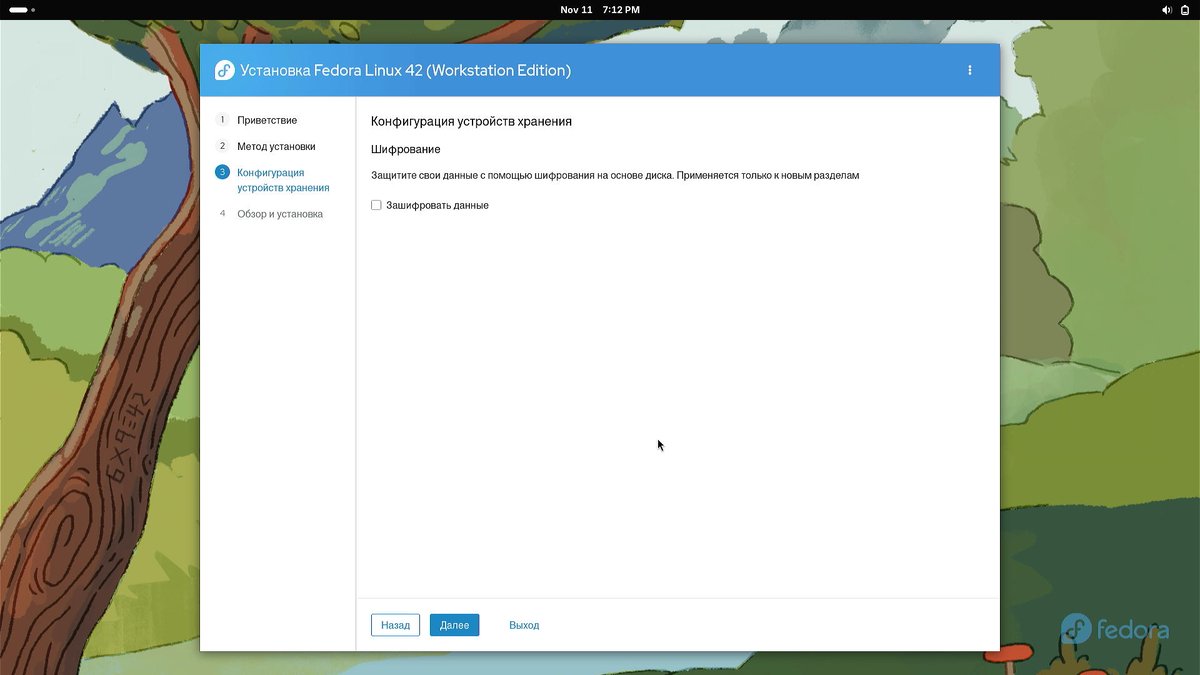
Решите, хотите ли вы зашифровать данные. Я решил оставить данные незашифрованными и просто нажал Далее
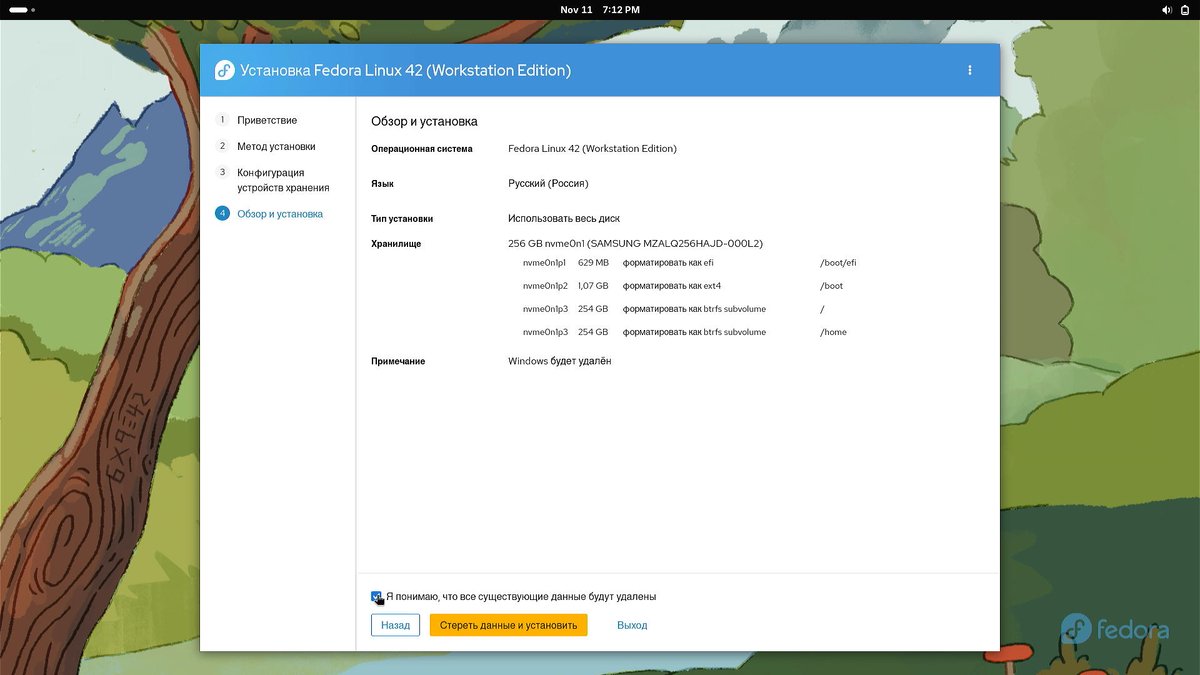
Подтвердите, что все данные на выбранном диске будут удалены, и нажмите Стереть данные и установить
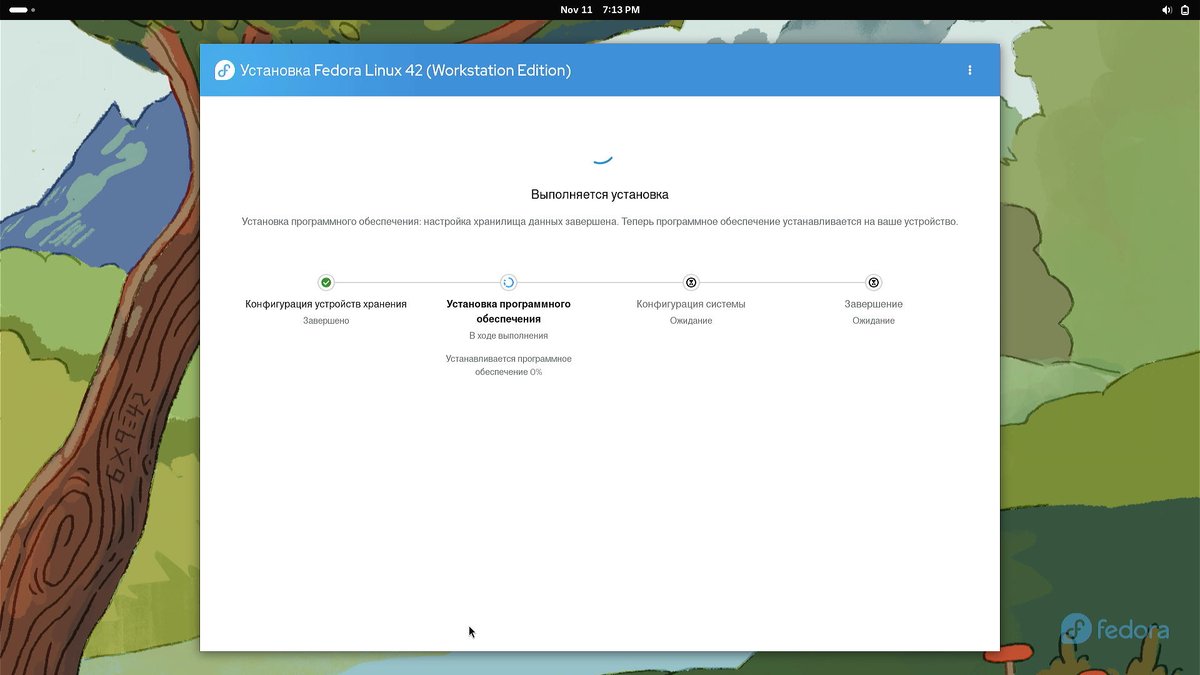
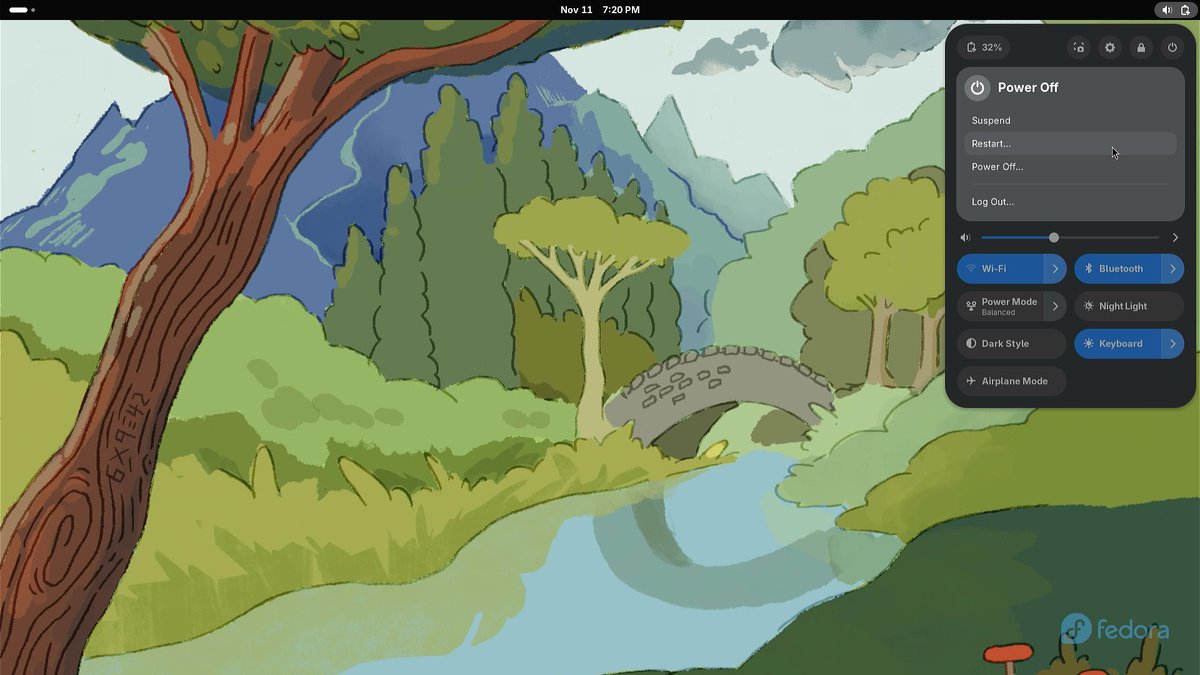
После этого нажмите Выйти на рабочий стол. Перейдите в меню в правом верхнем углу экрана и выберите пункт Restart..., чтобы перезагрузить систему. Не забудьте извлечь USB-флешку из компьютера.