Установка операционной системы с флешки - обычная задача. Но что, если вам нужен не один образ, а несколько? Например, пара дистрибутивов Linux и запасной образ Windows. Классический метод - запись каждого ISO отдельно - отнимает время и заставляет постоянно форматировать накопитель. К счастью, эта эпоха позади.
Ventoy: ваш универсальный ключ к загрузке
Представьте инструмент, который превращает обычную флешку в мультизагрузочный швейцарский нож. Это Ventoy. Его принцип работы гениально прост: вы один раз подготавливаете флешку, а затем просто копируете на неё ISO-файлы, как на обычный диск. При загрузке Ventoy показывает меню со всеми доступными образами.
Главное достоинство - абсолютная простота. Вам не нужны специальные знания или скрипты. Ventoy работает с подавляющим большинством систем: от Windows 10 и 11 до десятков дистрибутивов Linux и даже специализированных утилит. Поддержка постоянно расширяется.
Создаём универсальный накопитель за пять минут
Весь процесс укладывается в несколько простых действий. Сначала зайдите на официальный сайт проекта и скачайте последнюю версию программы для вашей ОС. После запуска утилиты главное - правильно выбрать целевой USB-накопитель.
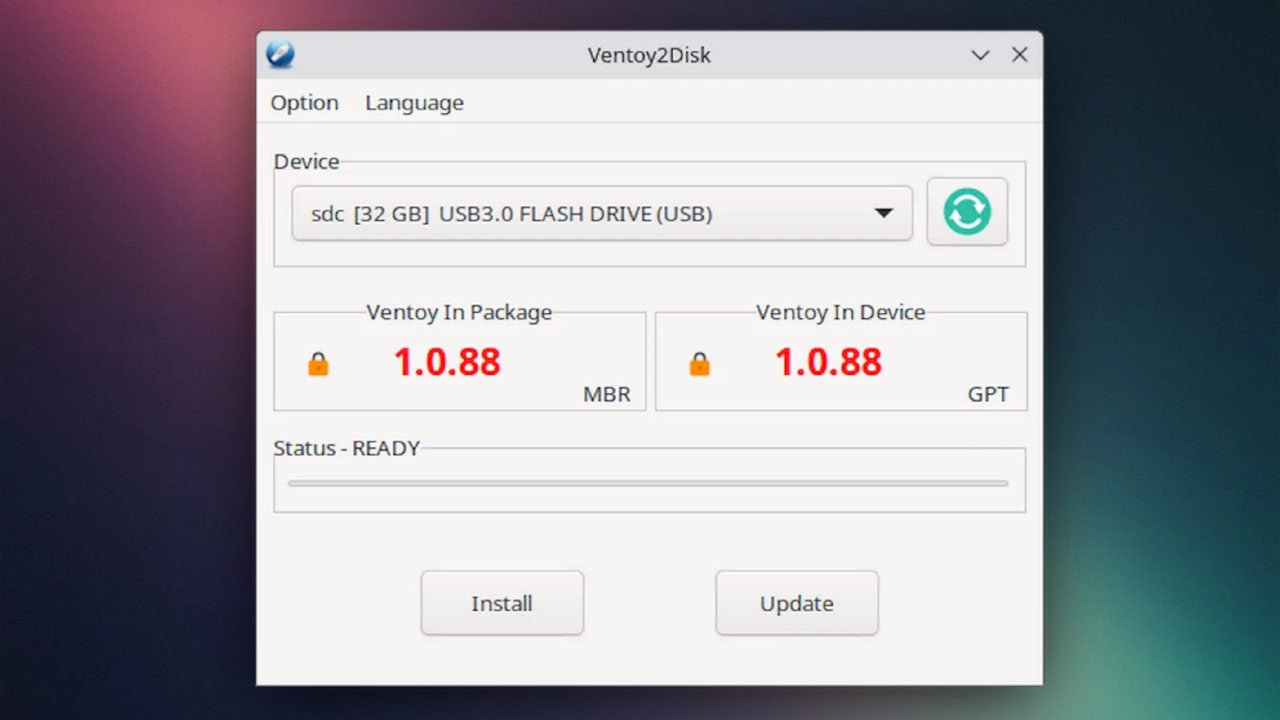
Будьте внимательны: все данные на выбранной флешке будут безвозвратно удалены. После подтверждения Ventoy отформатирует и подготовит диск. Это займет буквально минуту. Затем просто перетащите нужные ISO-файлы в корень флешки. Всё, она готова к работе.
Как запуститься с вашей новой флешки
Для загрузки нужно указать компьютеру приоритетный носитель. Перезагрузите ПК и войдите в меню загрузки (Boot Menu) или BIOS/UEFI. Обычно для этого используется клавиша F12, F2, Del или Esc - это зависит от производителя вашей материнской платы.
Как зайти в BIOS на ПК или ноутбуке: Полное руководство для новичков
В списке устройств выберите ваш USB-накопитель. После этого появится чистое меню Ventoy с перечнем всех скопированных образов. Выберите нужный стрелками на клавиатуре и нажмите Enter. Система начнёт загружаться так, будто вы используете флешку, записанную исключительно для неё.
Несколько советов для беспроблемной работы
Чтобы всё работало гладко, используйте качественные флешки от проверенных производителей. Скорость чтения особенно важна для комфортной установки больших систем, например, Windows. Периодически обновляйте Ventoy до актуальной версии через ту же утилиту - это обеспечит поддержку новых образов и исправление ошибок.
Если вдруг меню не появляется или система не загружается, проверьте корректность образа. Также может помочь повторная установка Ventoy на чистую флешку. Детальные инструкции и ответы на частые вопросы всегда можно найти в документации на сайте проекта.
Итог: элегантное решение для самых разных задач
Ventoy кардинально меняет подход к созданию загрузочных носителей. Это изящный и мощный инструмент, который экономит время и избавляет от лишней суеты. Он пригодится не только системным администраторам, но и любому, кто тестирует разные ОС, восстанавливает данные или просто ценит удобство.
Теперь у вас в кармане может быть целый арсенал операционных систем на одной флешке. Попробуйте - и вы вряд ли захотите возвращаться к старым методам.