Как установить Windows 10/11 я рассказал в этой статье. Теперь важно настроить систему и установить необходимое программное
обеспечение, чтобы она работала так, как вам удобно. В этой статье я
расскажу о базовых шагах и полезных программах. Данная инструкция
подойдет как для Windows 10 так и для Windows 11
После
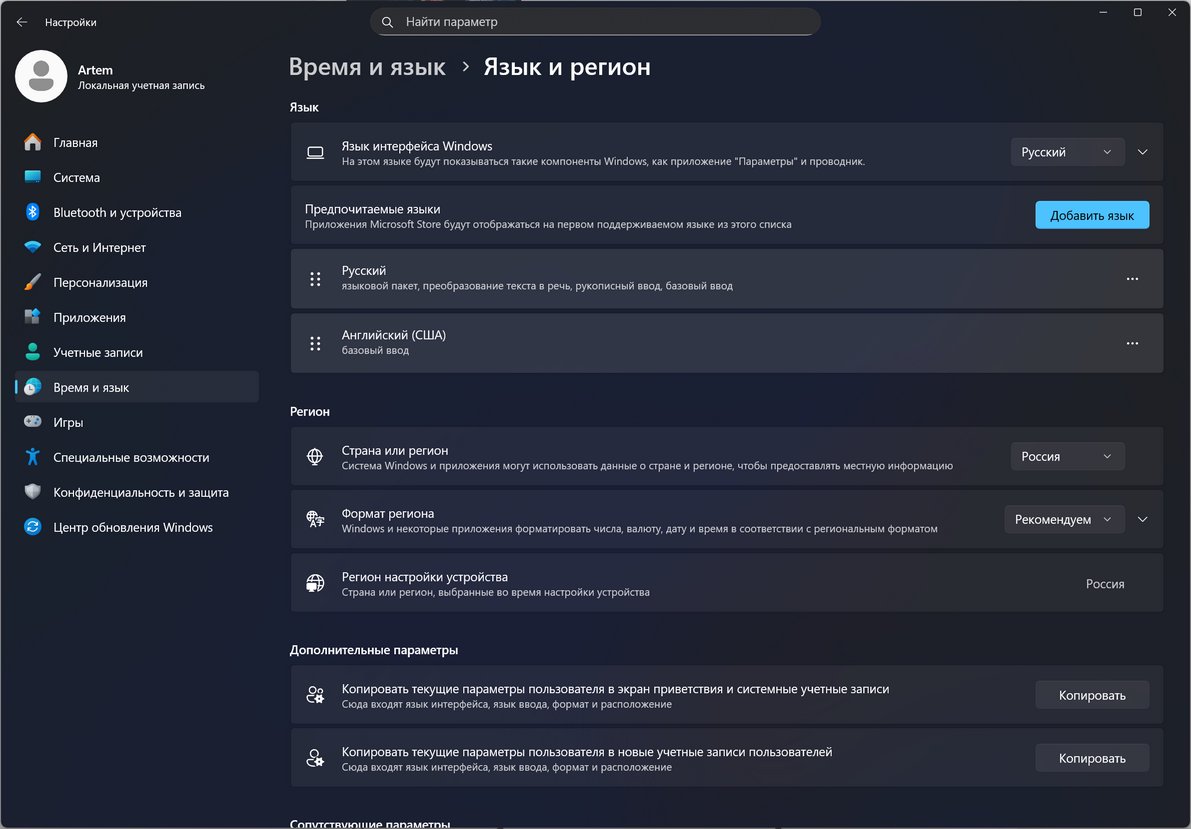
установки, Windows предложит выбрать страну и язык. Убедитесь, что они
выбраны правильно. Если нет, можно изменить их позже: Параметры -> Время и язык -> Язык.
Вы
можете войти в учетную запись Microsoft для синхронизации настроек и
использования сервисов Microsoft. Это опционально, вы можете
использовать локальную учетную запись.
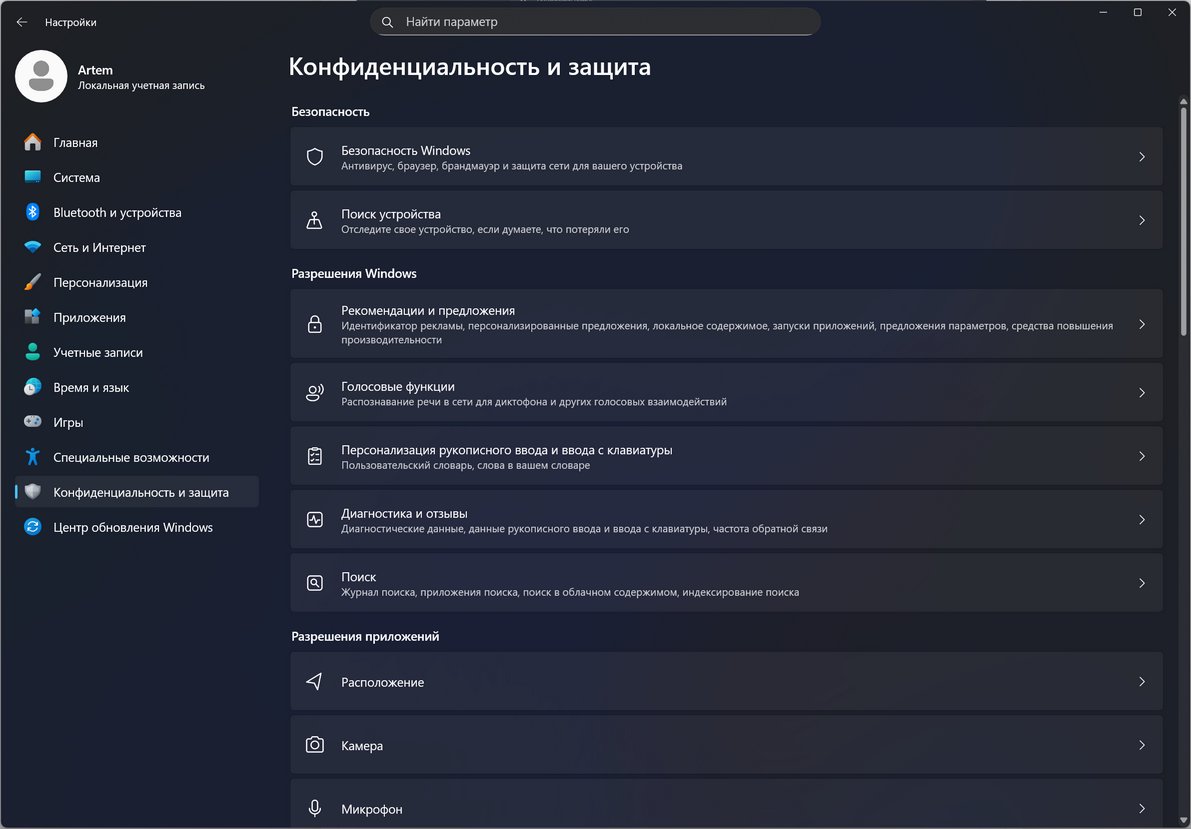
Просмотрите настройки приватности (Параметры -> Конфиденциальность)
и выберите, какие данные вы готовы предоставлять системе. Подумайте,
нужно ли вам отключить отслеживание местоположения, доступ к микрофону
или камере для определенных приложений.
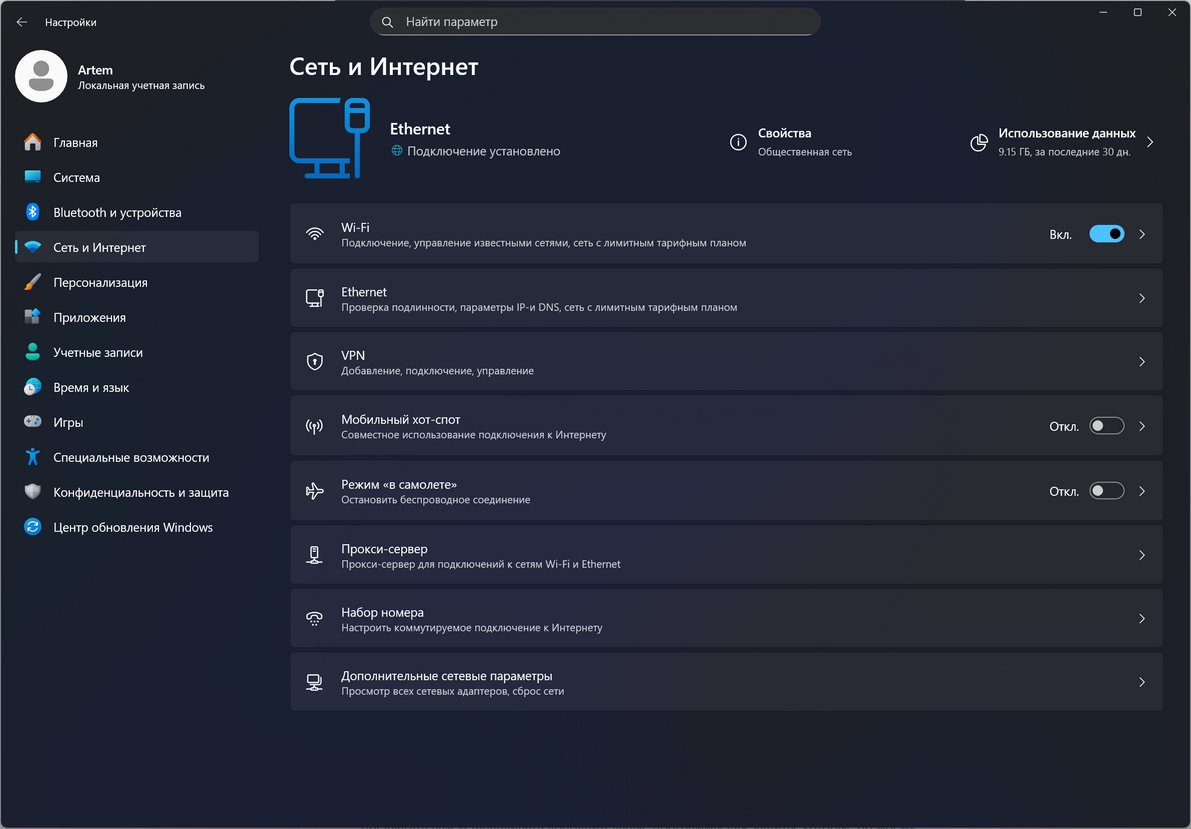
Подключитесь к вашей сети Wi-Fi (Параметры -> Сеть и Интернет -> Wi-Fi).
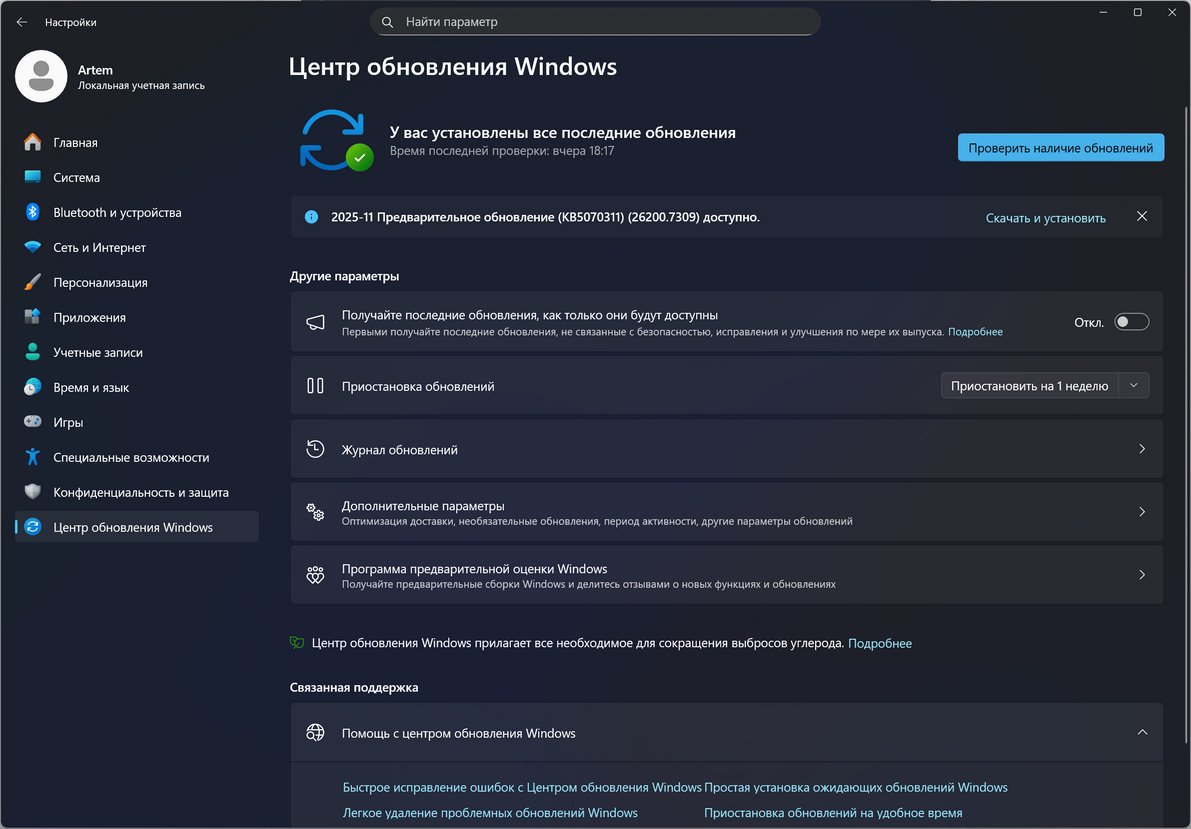
Windows автоматически получает обновления, но рекомендуется проверить их вручную: Параметры --> Обновление и безопасность -> Центр обновления Windows -> Проверить наличие обновлений. Установите все доступные обновления, чтобы получить последние исправления безопасности и улучшения производительности.
Выбор программ для повседневных задач
С обновлённой и настроенной системой можно приступать к установке приложений. Не стремитесь ставить всё подряд. Начните с минимального набора, покрывающего основные потребности.
Для просмотра веб-страниц большинство пользователей выбирает
Chrome или
Firefox. Первый славится скоростью и интеграцией с сервисами Google, второй - повышенным вниманием к защите данных. Не сбрасывайте со счетов и встроенный Edge - он стал вполне достойным браузером.
Работа с документами часто требует офисного пакета. Полноценной заменой Microsoft Office служит бесплатный
LibreOffice. В нём есть всё необходимое: текстовый редактор, таблицы и программа для презентаций. Скачивайте его только с официального сайта проекта.
Незаменимые вспомогательные утилиты
Для просмотра видео любого формата идеально подходит
медиаплеер VLC. Он справляется с тем, с чем не могут другие встроенные проигрыватели. Работать с архивами вроде ZIP или RAR поможет бесплатный и очень мощный инструмент
7-Zip. Bittorrent-клиент
Transmission
Что касается защиты, не спешите искать сторонний антивирус. Встроенный Защитник Windows обеспечивает очень достойный уровень безопасности. Его работы обычно вполне хватает, а главное - он не перегружает систему.
Финальные штрихи и полезные привычки
Когда всё необходимое установлено, можно заняться персонализацией. Смените обои, настройте меню «Пуск», удалив оттуда ненужные плитки и добавив часто используемые программы. Это сделает интерфейс по-настоящему своим.
Не забывайте о резервном копировании. Настройте историю файлов или используйте облачные сервисы для хранения важных документов. Эта простая привычка может однажды спасти вас от потери данных.
Будьте внимательны при установке любого софта. Всегда скачивайте программы с официальных сайтов разработчиков и во время установки читайте каждый шаг мастера, чтобы отказаться от навязываемого дополнительного ПО.
На этом базовая настройка завершена. Ваша система теперь готова к эффективной и безопасной работе.
Буду рад видеть вас в числе подписчиков моего Дзен‑канала и
Telegram‑канала! Все комментарии к статье и живые обсуждения - именно
там.
До новых встреч!