Многие считают установку операционной системы чем-то запредельно сложным. На деле это вполне посильная задача, если действовать последовательно и без спешки. Данный материал поможет разобраться с инсталляцией Windows 10 или 11 самостоятельно, от подготовки до первого запуска.
Подготовительный этап: что учесть до начала
Первым делом убедитесь, что ваш компьютер соответствует требованиям выбранной версии Windows. Актуальную информацию всегда можно найти на официальном сайте Microsoft. Просто введите в поиске фразы «Проверить готовность ПК к Windows 10» или «Проверить готовность ПК к Windows 11».Самое критичное действие - сохранить все ценные данные. Фотографии, документы, рабочие файлы необходимо скопировать на внешний носитель или в облачный сервис. Установка без резервной копии грозит полной потерей информации.
Также потребуется ключ продукта. Если на компьютере уже была активированная Windows, лицензия часто привязывается к оборудованию. Для чистой установки может понадобиться ключ от новой коробочной версии или цифрового магазина.
Что необходимо иметь под рукой
Вам понадобится образ системы в формате ISO. Его всегда следует скачивать только с официального ресурса Microsoft. Для записи образа подготовьте USB-накопитель объемом от 8 ГБ. Также потребуется специальная утилита, например, бесплатная программа Rufus, которую легко найти в сети.
Создание установочного носителя
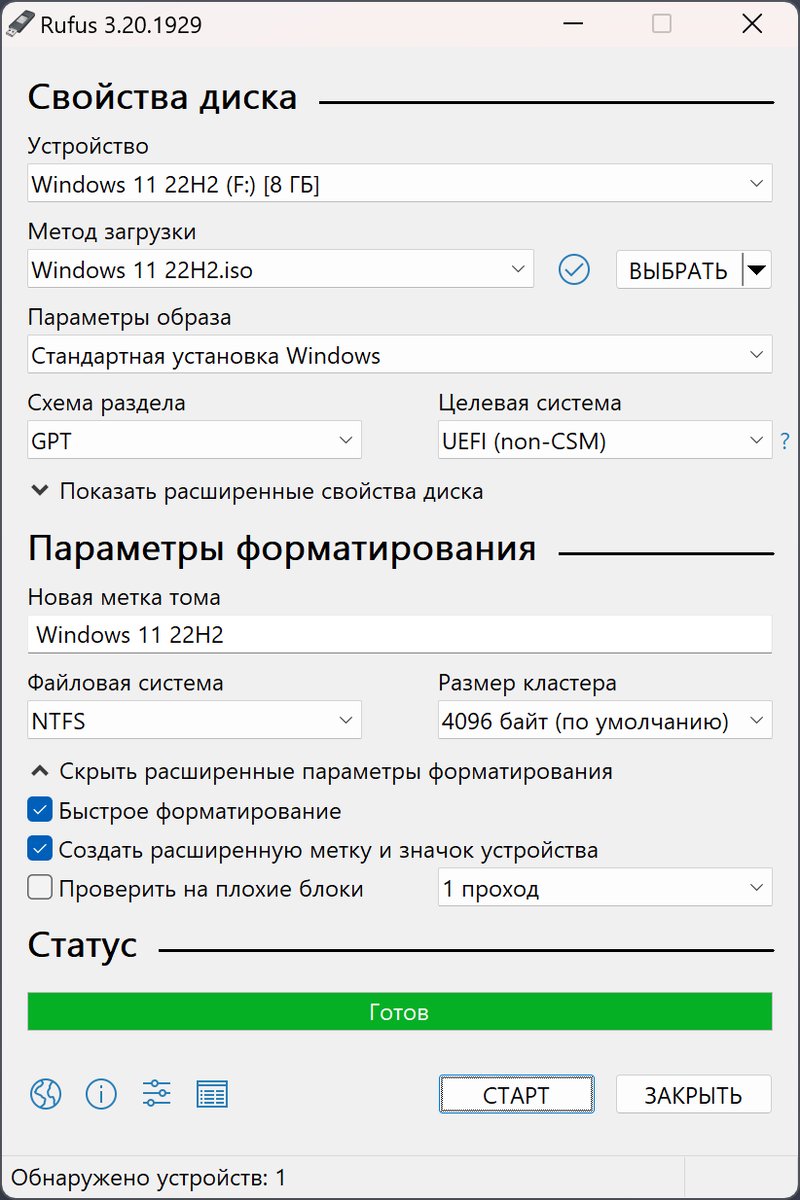
Начните с загрузки актуальной версии Rufus с сайта разработчика. Подключите флешку к компьютеру и запустите программу. В основном окне выберите ваш накопитель в поле «Устройство». Затем нажмите кнопку «ВЫБРАТЬ» и укажите путь к скачанному ISO-файлу.
Для большинства современных компьютеров в качестве схемы раздела лучше выбрать GPT, а целевую систему - UEFI. Если сомневаетесь, можно оставить настройки по умолчанию. После нажатия кнопки «СТАРТ» программа отформатирует накопитель и запишет образ. Процесс займет несколько минут.
Запуск процесса установки
Вставьте готовую флешку в компьютер, на который планируете установить систему. Включите или перезагрузите устройство. Сразу после старта нужно войти в меню загрузки (Boot Menu) или BIOS/UEFI. Для этого обычно используется клавиша F2, F12, Delete или Esc - точную информацию ищите в инструкции к вашей материнской плате.
Как зайти в BIOS на ПК или ноутбуке: Полное руководство для новичков
Как зайти в BIOS на ПК или ноутбуке: Полное руководство для новичков
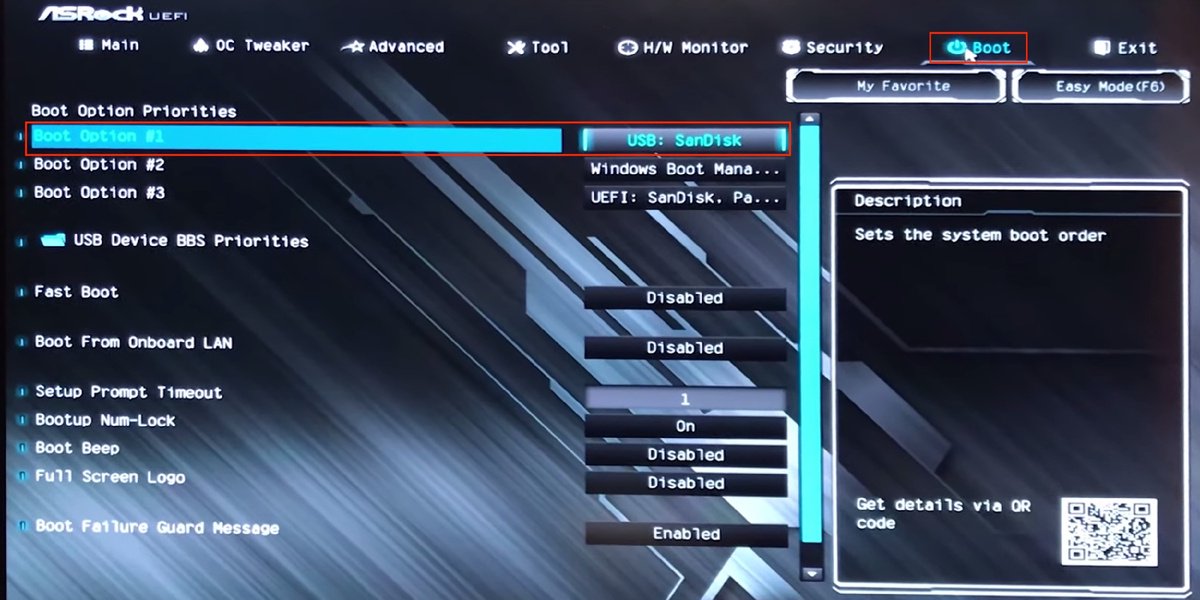
В настройках найдите раздел, отвечающий за порядок загрузки. Установите ваш USB-накопитель на первое место. Сохраните изменения и выйдите. Компьютер перезагрузится и начнет загрузку с флешки.
Работа с установщиком
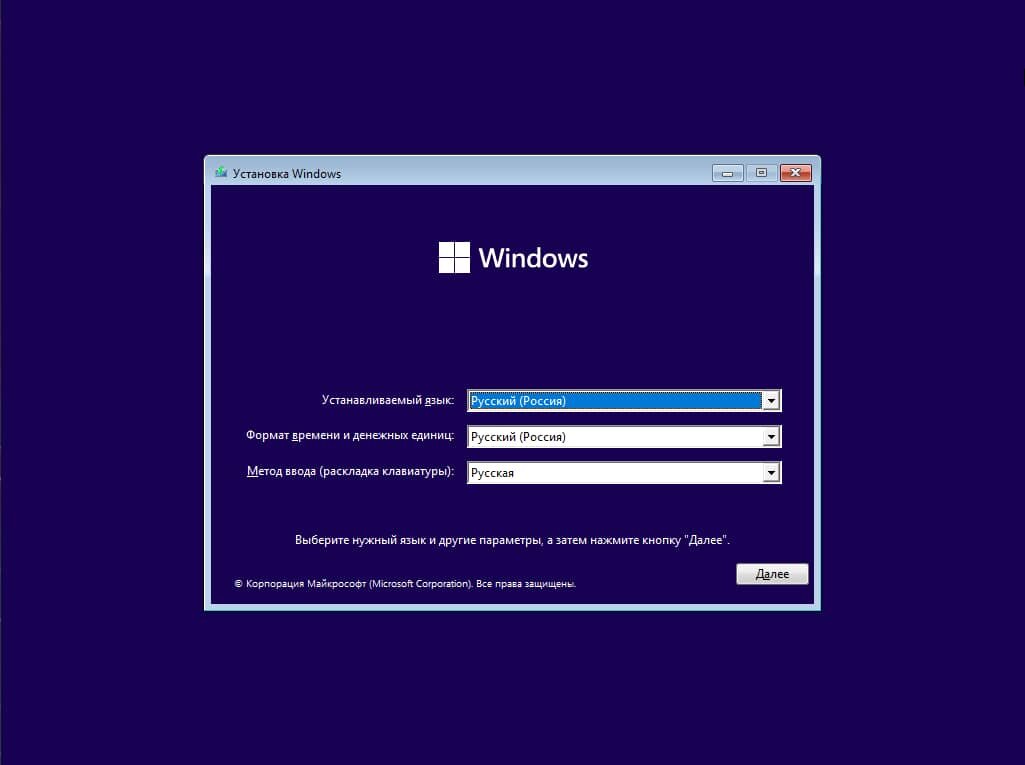
После загрузки с носителя появится окно мастера установки. Выберите предпочитаемый язык и раскладку клавиатуры. Нажмите «Установить». Система запросит ключ продукта - его можно ввести сейчас или позже, если у вас цифровая лицензия.
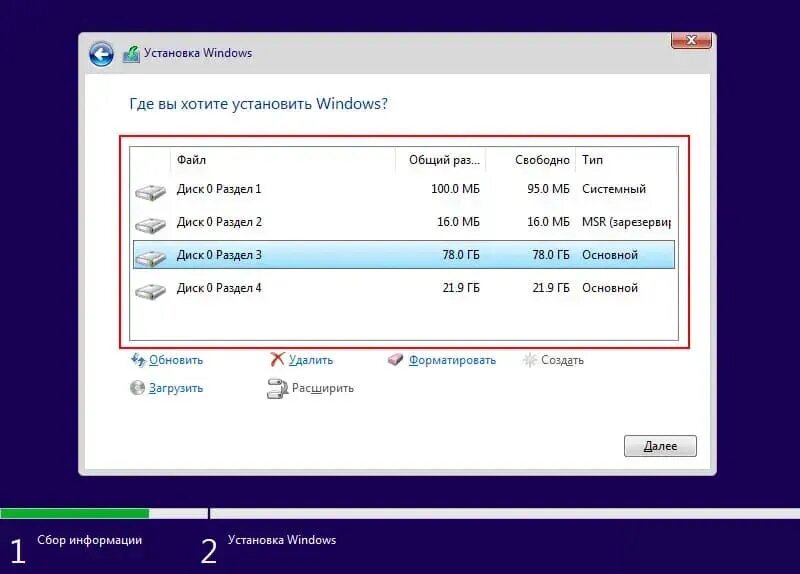
Далее примите условия лицензионного соглашения. Выберите тип установки «Выборочная». На этом этапе откроется менеджер разделов диска. Будьте предельно внимательны: выберите диск, куда будет установлена система. Для чистоты установки рекомендуется отформатировать нужный раздел или удалить все разделы и использовать для установки весь диск.
Завершение и первоначальная настройка
После выбора раздела начнется копирование файлов. Компьютер может несколько раз перезагрузиться - это нормально. Затем система предложит выполнить первоначальную настройку: выбрать регион, настроить параметры конфиденциальности, создать учетную запись.
По окончании установки проверьте активацию системы в параметрах. Также убедитесь, что все драйверы устройств установлены корректно. Обычно Windows загружает их автоматически, но иногда может потребоваться ручная установка с сайта производителя оборудования.
Заключительные советы
Главное не торопиться и внимательно читать подсказки на экране. Если какой-то шаг вызывает сомнения, лучше поискать дополнительную информацию или обратиться к более опытному пользователю.
Читайте также:
Буду рад видеть вас в числе подписчиков моего Дзен‑канала и
Telegram‑канала! Все комментарии к статье и живые обсуждения - именно
там.
До новых встреч!