Важный диагностический момент: проблемы с самой Windows (синие экраны, сбои драйверов) возникают позже, когда загрузчик уже свою работу выполнил.
Я использую 2 способа восстановления загрузчика:
1. Автоматическое восстановление
Встроенные инструменты Windows 10/11 предлагают функцию автоматического восстановления, которая часто оказывается эффективной. Для этого:
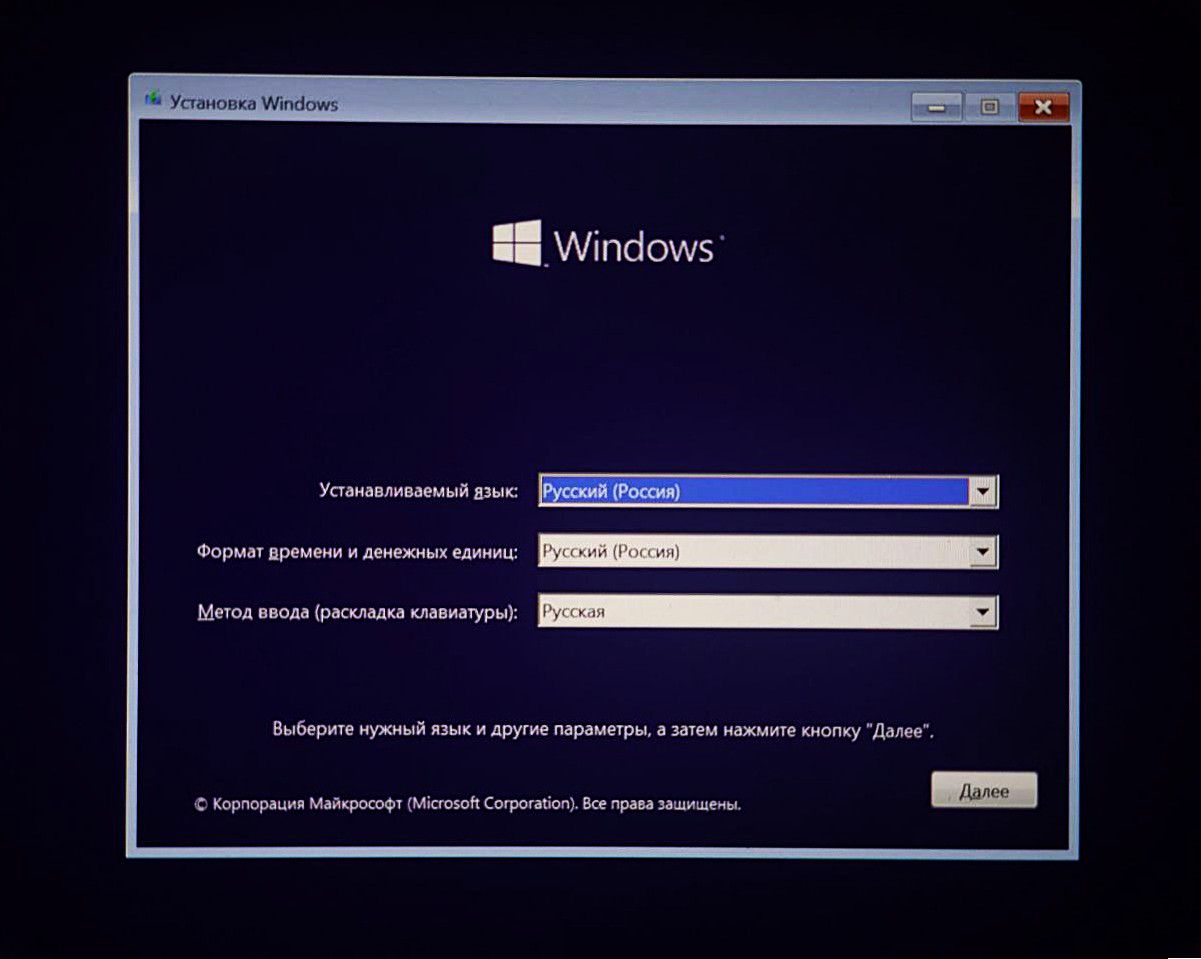
- Загрузитесь с установочной флешки Windows (в той же версии и разрядности, что и установленная система), нажмите Далее
Как сделать установочную флешку я рассказал в этой статье
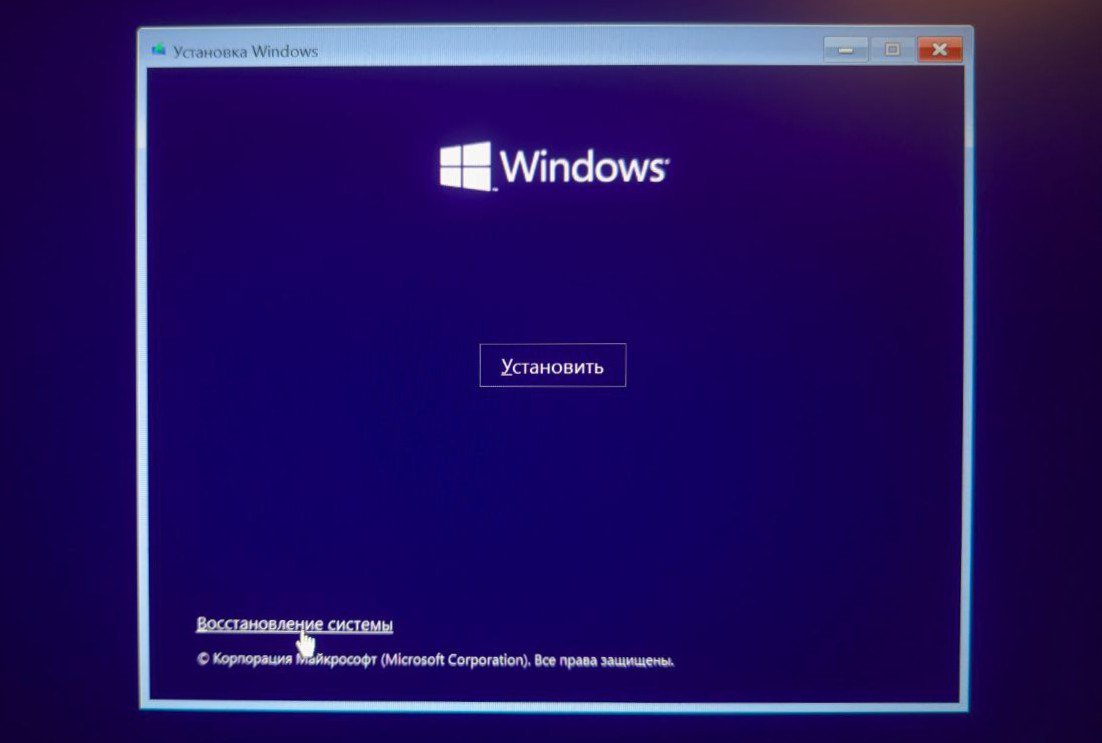
- После выбора языка, на экране появится меню восстановления. Выберите Восстановление системы
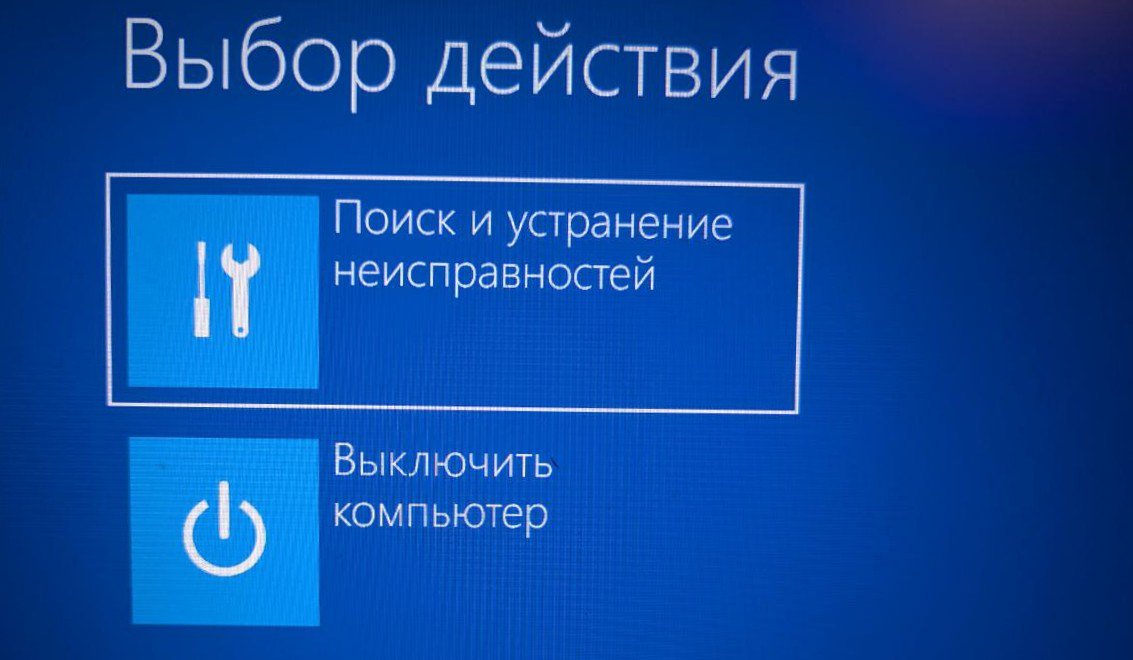
- Затем выберите Поиск и устранение неисправностей
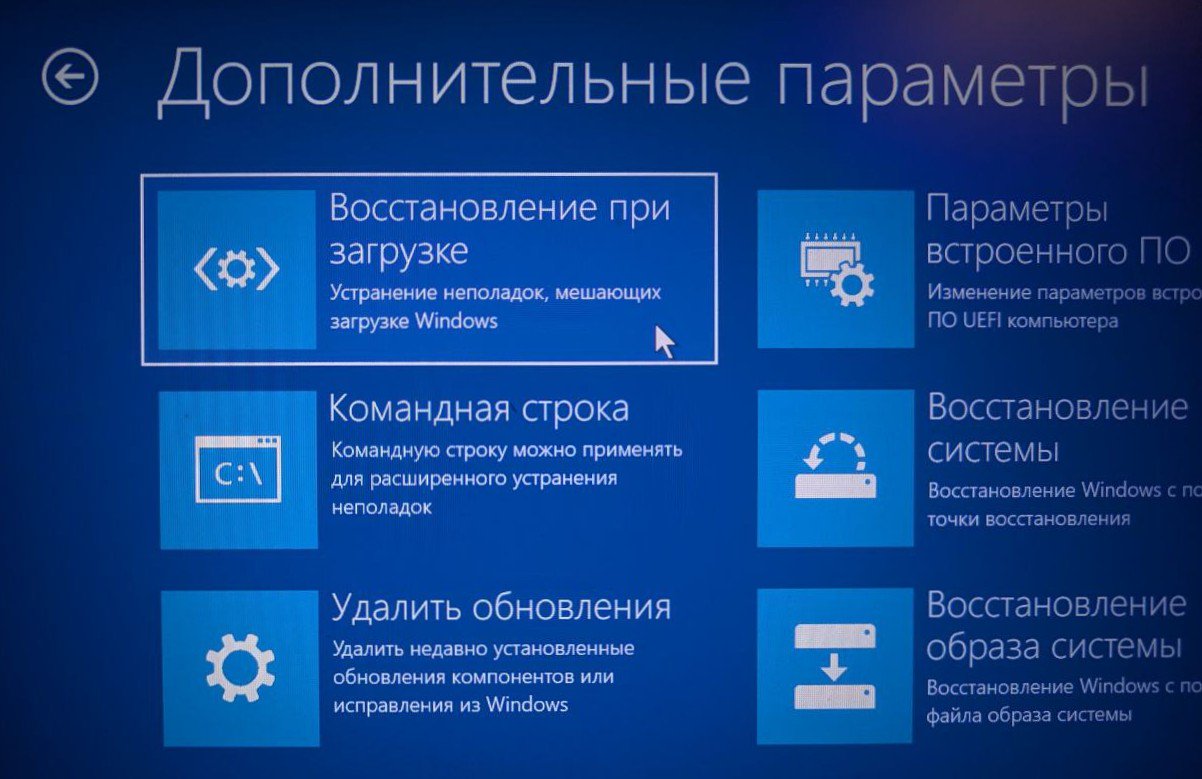
- Восстановление при загрузке
Система автоматически попытается найти и исправить ошибки загрузки.
2. Простое ручное восстановление
Если автоматический метод не помог, можно попробовать восстановить загрузчик вручную.
- Загрузитесь с установочной флешки
- После загрузки, на экране выбора языка нажмите Shift + F10
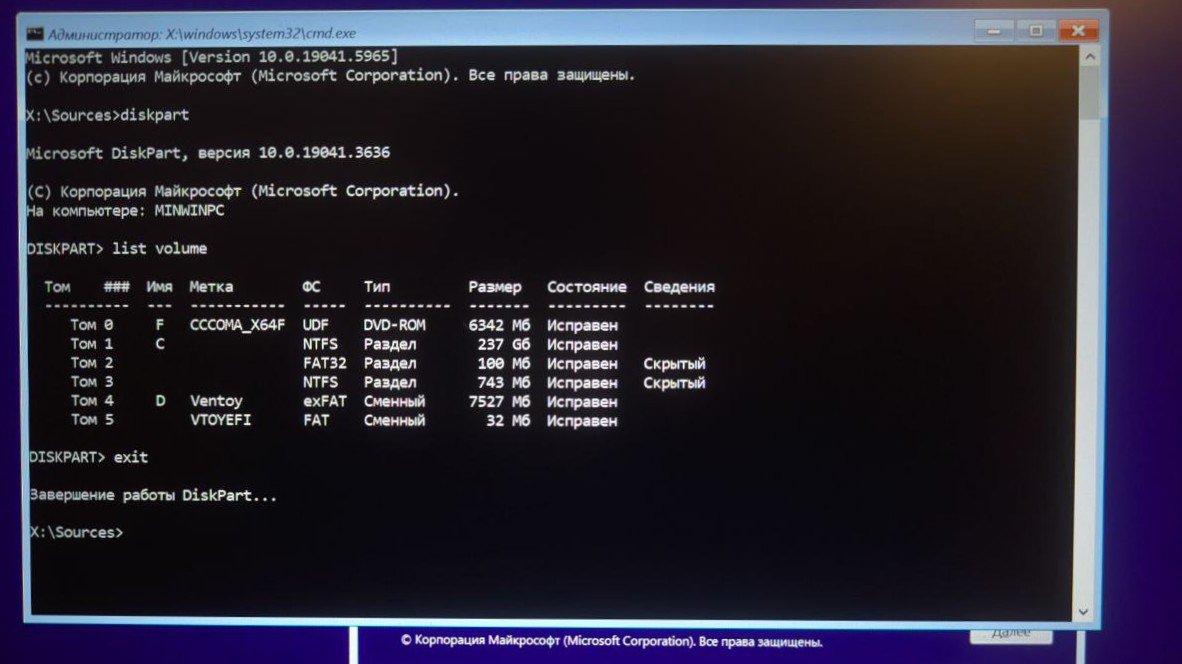
- В командной строке последовательно выполните следующие команды, нажимая Enter после каждой:
diskpart
list volume
exit
В результате выполнения команды list volume вы увидите список подключенных дисков и разделов. Важно определить букву диска, на котором установлена Windows. Это может быть не буква C, а другая.
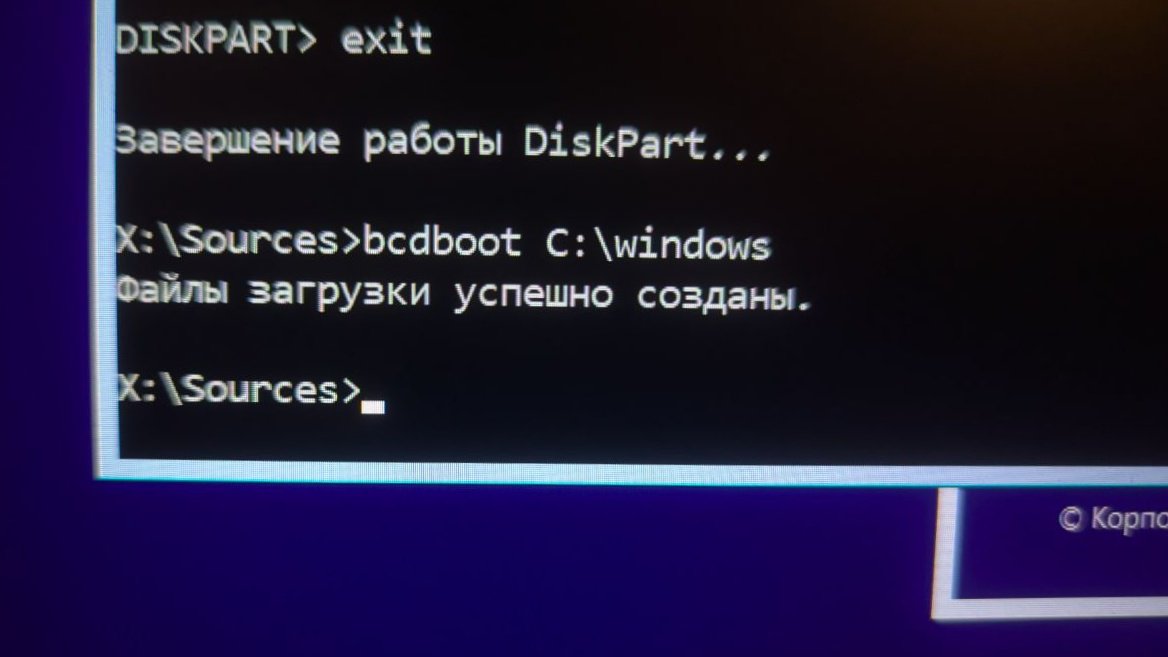
Введите следующую команду, заменив C: на букву диска с Windows:
bcdboot C:\windowsПосле выполнения всех команд перезагрузите компьютер и проверьте, загружается ли Windows.
Дополнительные советы:
- Перед началом восстановления убедитесь, что ваш жесткий диск исправен и проверьте подключение.
- В некоторых случаях может потребоваться отключить другие жесткие диски или USB-накопители.
- Если вы не уверены в каком-либо шаге, лучше обратиться за помощью к специалисту.
Буду рад видеть вас в числе подписчиков моего Дзен‑канала и
Telegram‑канала! Все комментарии к статье и живые обсуждения - именно
там.
До новых встреч!