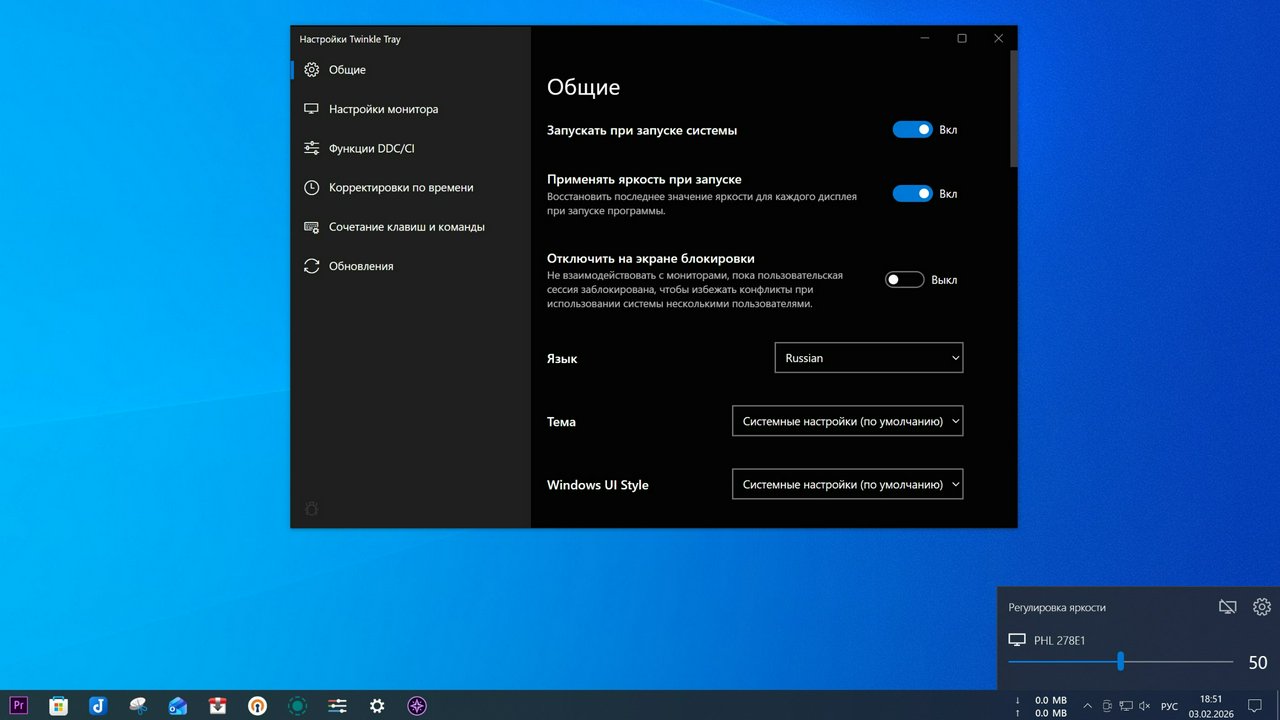
Если вы используете внешний монитор или несколько дисплеев с компьютером на Windows, вы наверняка заметили, что система не предлагает встроенных инструментов для регулировки их яркости. Вам приходится каждый раз лезть в неудобные меню самого монитора. Утилита Twinkle Tray решает эту проблему раз и навсегда. Это бесплатное приложение, которое добавляет в системный трей (область уведомлений) значок, при клике на который появляется удобная панель с ползунками яркости для всех ваших совместимых мониторов.
Работа Twinkle Tray основана на использовании стандартов DDC/CI и WMI, которые позволяют компьютеру программно управлять настройками монитора. Большинство современных дисплеев поддерживают эту функцию, но иногда её нужно включить в настройках самого монитора. После установки приложение автоматически определяет все подключенные экраны и даёт вам возможность быстро и точно настроить их подсветку, не отвлекаясь от работы.
Возможности и особенности приложения
Главная панель управления Twinkle Tray выглядит как родной элемент Windows 10 или 11 и адаптируется под вашу системную тему. Вы можете регулировать яркость каждого монитора отдельно или синхронизировать их изменения. Кроме базовой функции, программа предлагает расширенные возможности: автоматическую регулировку яркости по времени суток или при простое системы, назначение горячих клавиш для быстрой настройки и даже контроль дополнительных параметров, таких как контрастность, через интерфейс DDC/CI.
Приложение может запускаться автоматически вместе с Windows, обеспечивая постоянный доступ к управлению яркостью. Для опытных пользователей есть поддержка командной строки, позволяющая изменять настройки с помощью скриптов. Например, можно командой понизить яркость всех мониторов на определённый процент. Twinkle Tray также поддерживает локализацию на многие языки благодаря усилиям сообщества.
Установка и начало работы
Скачать Twinkle Tray можно с официального сайта twinkletray.com или со страницы релизов на GitHub. После запуска установщика в системном трее появится новый значок в виде солнышка. Кликните по нему левой кнопкой мыши, чтобы открыть панель с ползунками. Чтобы закрыть панель, просто щёлкните в любом другом месте экрана. Правый клик по значку открывает контекстное меню для выхода из приложения.
Важно проверить совместимость. Убедитесь, что в настройках вашего монитора активирована опция DDC/CI. Некоторые факторы могут мешать работе: например, включённая опция «Пользовательские цвета» в панели управления AMD Radeon. Также могут возникнуть проблемы при использовании переходников VGA/DVI или некоторых док-станций. Если монитор не определяется, на сайте проекта есть подробное руководство по устранению неполадок.
Для кого эта утилита и итоги
Twinkle Tray - это must-have инструмент для всех, кто работает за ПК с внешними мониторами. Она превращает неудобную, рутинную задачу в простой и моментальный процесс. Программа легка, не перегружена интерфейсом, работает в фоне и практически не потребляет ресурсы. Её разрабатывает один энтузиаст, но проект открыт для помощи со стороны сообщества. Если вам не хватает такого контроля над яркостью в Windows, Twinkle Tray - это идеальное, проверенное временем решение.
Буду рад видеть вас в числе подписчиков моего Дзен‑канала и Telegram‑канала! Все комментарии к статье и живые обсуждения - именно там.