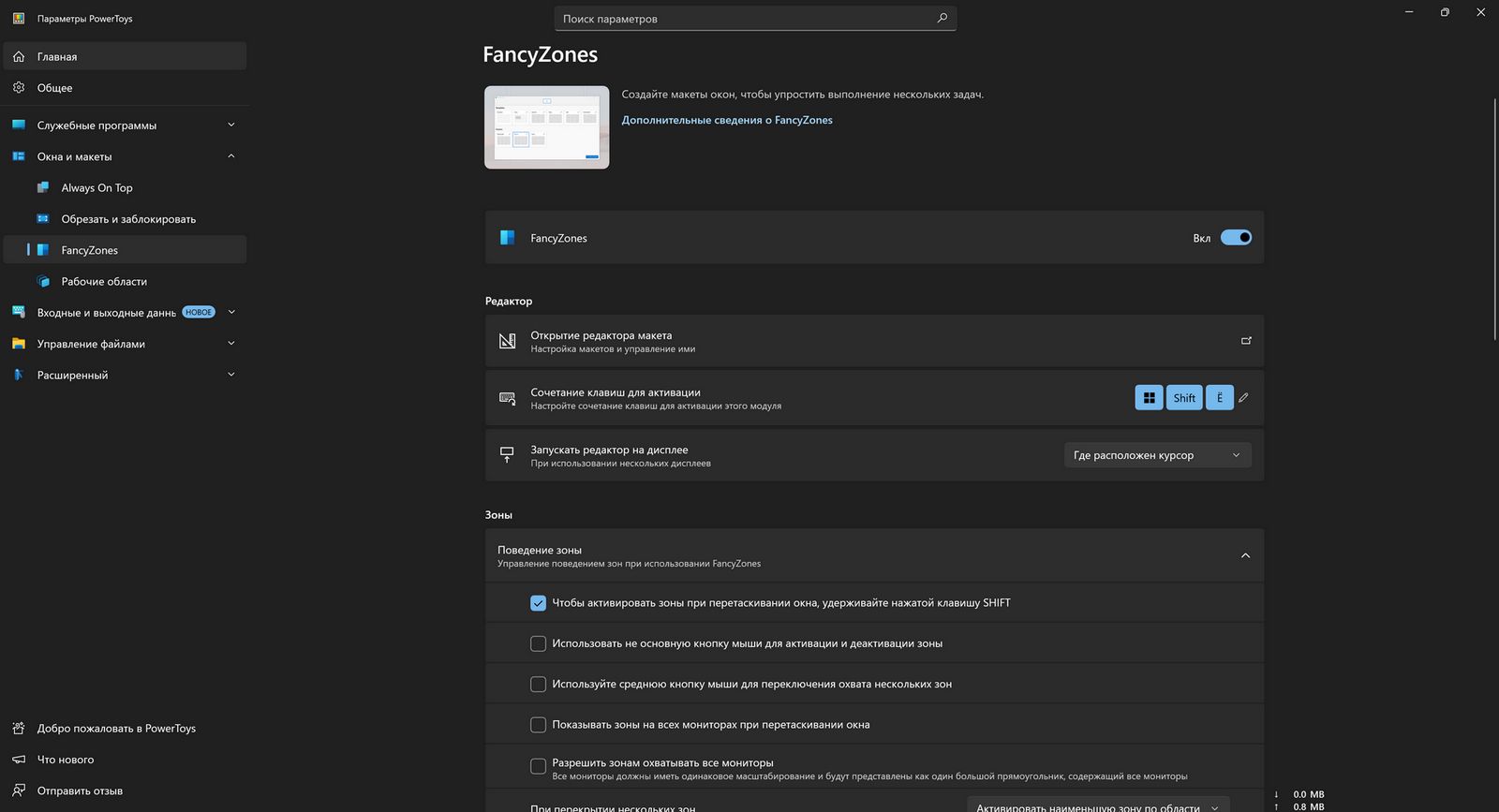
FancyZones входит в состав бесплатного набора утилит PowerToys от Microsoft. Его основная задача - повысить вашу продуктивность, позволяя быстро и точно размещать окна приложений в заранее заданных зонах. Вместо того чтобы вручную таскать и подгонять размер каждого окна, вы просто перетаскиваете его в нужную область, и оно автоматически занимает отведённое место. Это особенно полезно, если вы работаете с несколькими программами одновременно и хотите создать идеальный рабочий порядок.
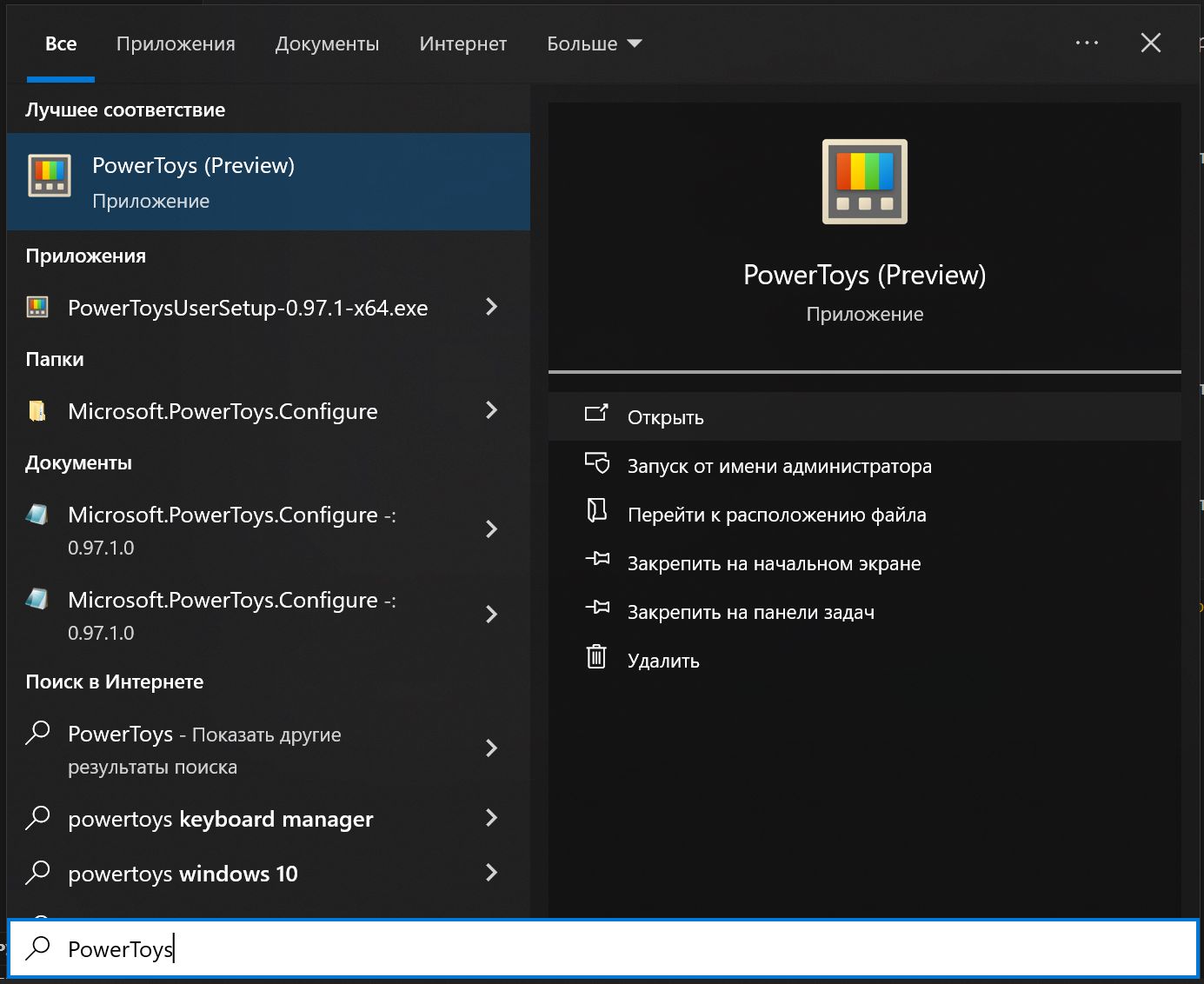
Скачать PowerToys можно по ссылке, после установки ищем и открываем:
Как привязать окно к одной зоне с помощью мыши
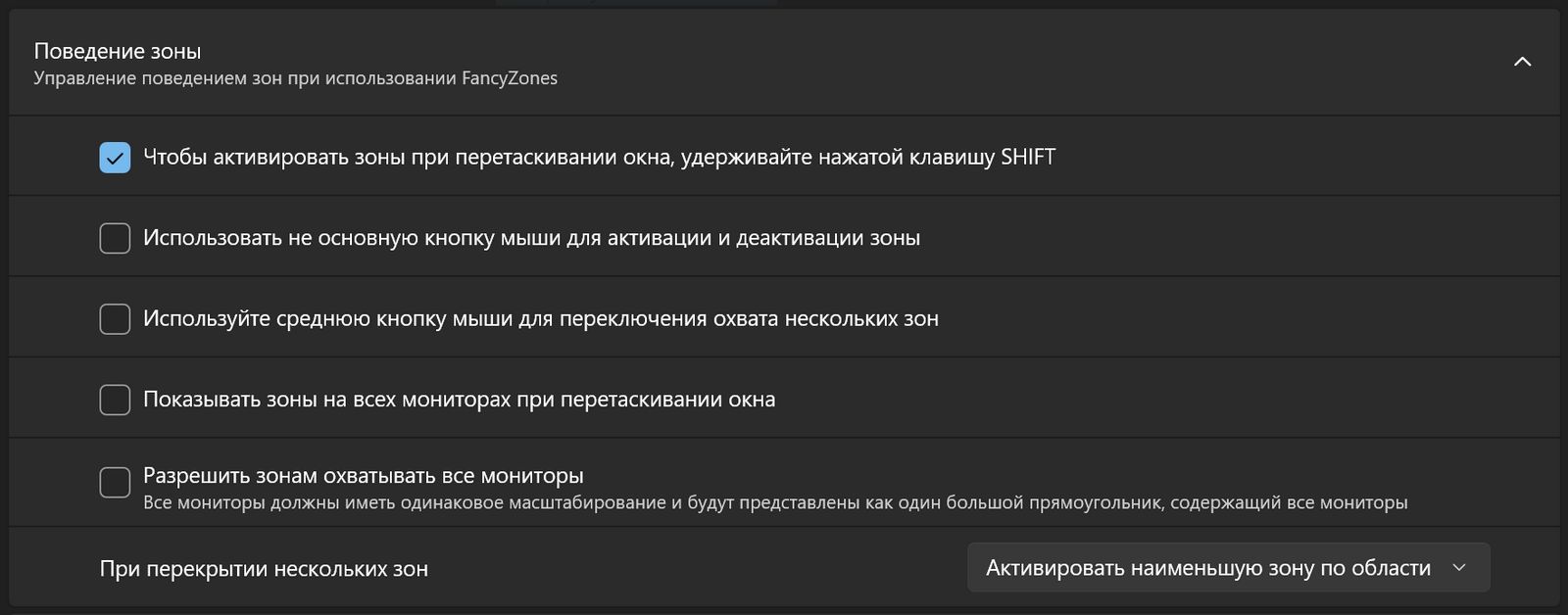
Самый простой способ - перетащить окно, удерживая нажатой клавишу Shift. Как только вы начнёте перетаскивание с зажатым Shift, на экране появятся контуры ваших зон. Просто наведите окно на нужную зону и отпустите кнопку мыши - окно привяжется. В настройках можно изменить поведение: например, сделать так, чтобы зоны появлялись сразу при перетаскивании без клавиши Shift или чтобы их активация включалась нажатием дополнительной кнопки мыши. Это даёт гибкость подстроить процесс под свои привычки.
Как привязать одно окно сразу к нескольким зонам
Бывают ситуации, когда окну нужно больше места. FancyZones позволяет растянуть окно на две или даже больше соседних зоны. Если зоны расположены рядом, подведите окно к их общему краю при перетаскивании - активируются обе зоны, и окно займёт их объединённую область. Другой способ - при перетаскивании окна удерживайте клавишу Ctrl, чтобы выбрать несколько зон последовательно. Это удобно для создания широких панелей или высоких колонок из окон.
Работа с редактором макетов
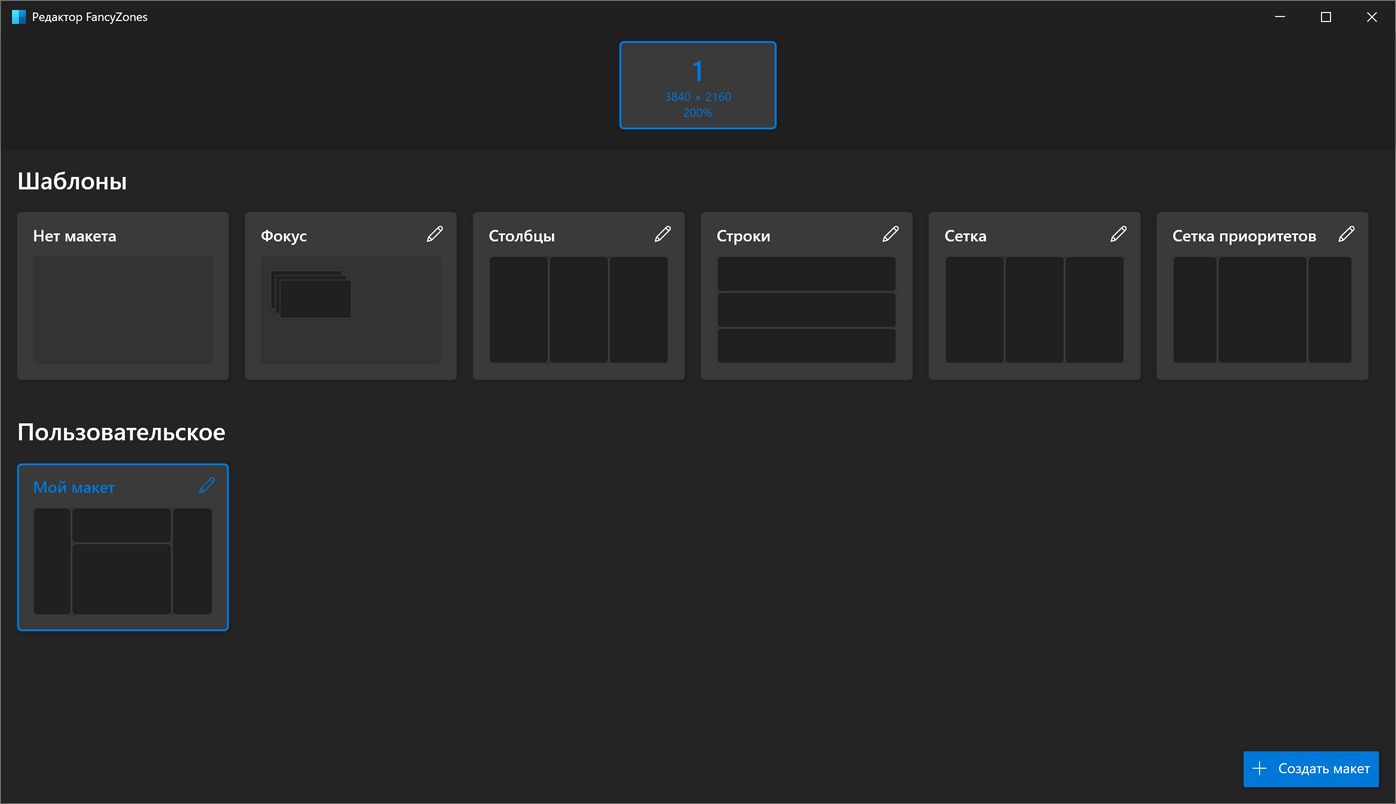
Всю магию FancyZones обеспечивает редактор макетов. Редактор показывает список готовых шаблонов разбивки экрана на зоны - от простых сеток до сложных конфигураций. Выберите макет, и он сразу применится к выбранному монитору. Дважды кликните по макету, чтобы применить его и закрыть редактор. Здесь же настраиваются отступы между зонами и расстояние, на котором зоны начинают "слипаться".
Создание своего макета с нуля
Готовые макеты - это лишь начало. Нажмите "Создать макет" в редакторе, и вы сможете спроектировать своё идеальное рабочее пространство. Доступно два стиля. Стиль "Сетка" начинается с трёх колонок. Вы можете разделять зоны, перемещая разделители, или объединять их обратно. Это относительный макет, который подстраивается под разрешение экрана. Стиль "Холст" даёт ещё больше свободы: вы добавляете зоны как независимые прямоугольники, перемещаете их и меняете размер, как обычные окна, даже с перекрытием.
Быстрое переключение между макетами
Если вы используете разные макеты для разных задач, есть удобная функция быстрого переключения. Включите её в настройках, а затем в редакторе назначьте свой макет на цифровую клавишу. После этого, чтобы моментально применить нужный макет на активном мониторе, просто нажмите Win + Ctrl + Alt + [номер]. Это сочетание работает даже во время перетаскивания окна - вы можете сменить "раскладку" экрана на лету и сразу поместить окно в новую зону.
Основные настройки FancyZones
В настройках инструмента собраны все параметры для тонкой настройки. Вы можете изменить сочетание клавиш для активации, выбрать, чтобы зоны отображались на всех мониторах сразу, или даже объединить несколько мониторов в одну большую зону. Отдельно настраивается внешний вид: цвета активных и неактивных зон, их прозрачность и отображение номеров.
В заключение
FancyZones - это не просто замена стандартной привязки окон Windows, а глубоко продуманный инструмент для управления рабочим пространством. Он экономит время, избавляет от рутины по расстановке окон и помогает поддерживать порядок на столе даже при самой активной многозадачности. Поскольку утилита развивается в рамках проекта PowerToys, она регулярно получает обновления и новые функции. Попробуйте настроить под себя хотя бы один макет, и вы вряд ли захотите возвращаться к стандартному управлению окнами.
Буду рад видеть вас в числе подписчиков моего Дзен‑канала и Telegram‑канала! Все комментарии к статье и живые обсуждения - именно там.
До новых встреч!