Если ваш компьютер часто работает на пределе возможностей, ему может угрожать перегрев. Узнайте, как контролировать температуру компонентов, эффективно охлаждать систему и избежать дорогостоящего ремонта. Я расскажу о простых способах, которые помогут вам сохранить компьютер в идеальном состоянии.
Почему опасен перегрев?
Вычисления требуют энергии, которая неизбежно превращается в тепло. Современные чипы, содержащие миллиарды транзисторов, нагреваются при работе. Превышение допустимой температуры приводит к:
- Автоматическому снижению частоты для защиты от повреждений (троттлингу), что выражается в падении FPS и подвисаниях.
- Зависаниям, перезагрузкам и визуальным артефактам на экране.
- Ускорению износа компонентов и сокращению срока службы.
- В крайних случаях - выходу из строя чипа или других элементов.
Признаки перегрева - внезапные "тормоза", артефакты, шум кулеров, самопроизвольные перезагрузки.
Нормальная температура: что считать допустимым?
Процессор (CPU):
- Простой: 30-50 °C
- Работа/игры: 60-80 °C
- Максимум: до 90-100 °C (для современных моделей) - лучше избегать.
Видеокарта (GPU):
- Простой: 30-50 °C
- Игры: 65-85 °C
- Максимум: 90-105 °C (смотрите спецификации)
Учитывайте, что топовые видеокарты обычно греются сильнее.
Программы для мониторинга температуры
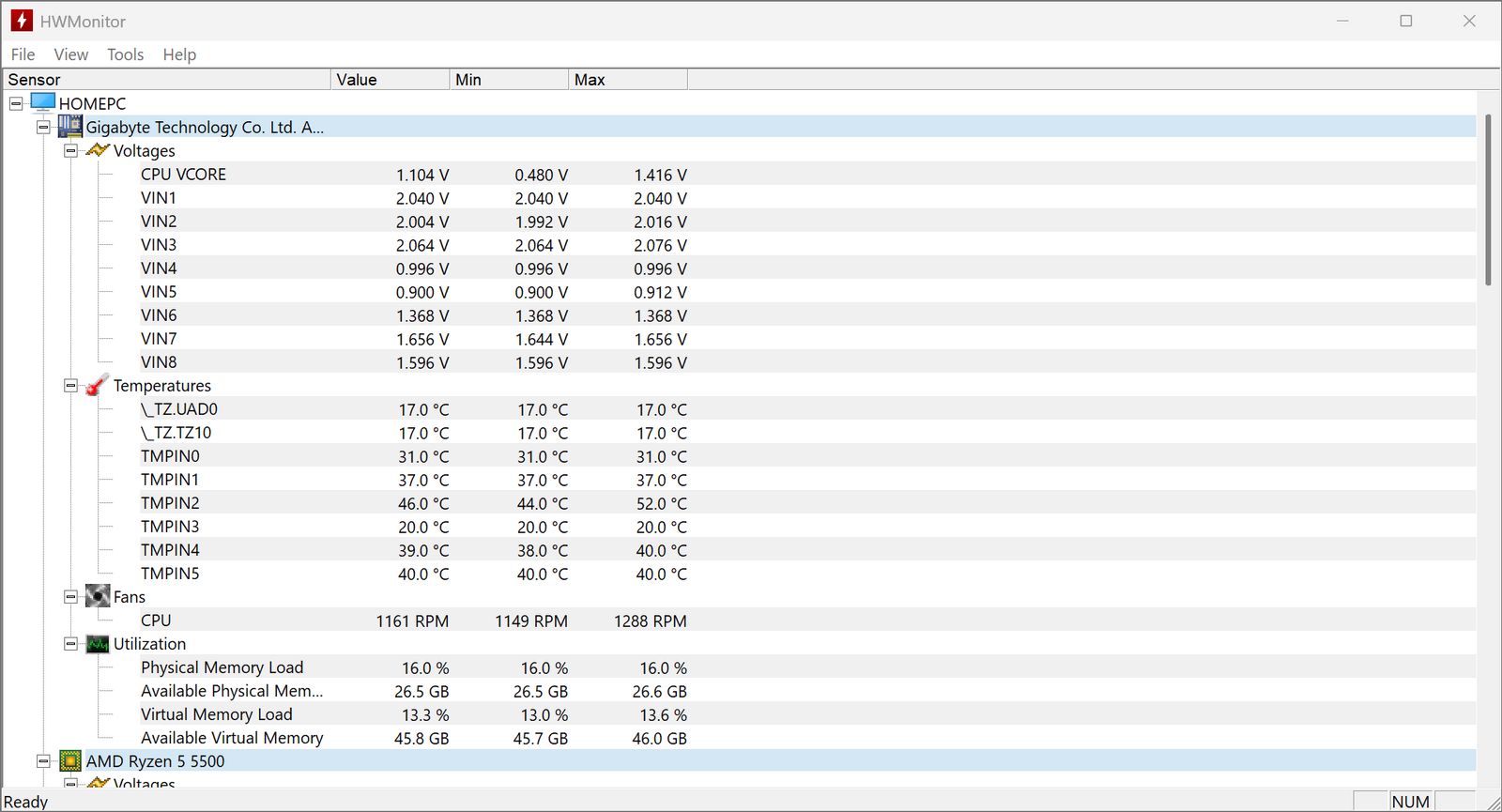
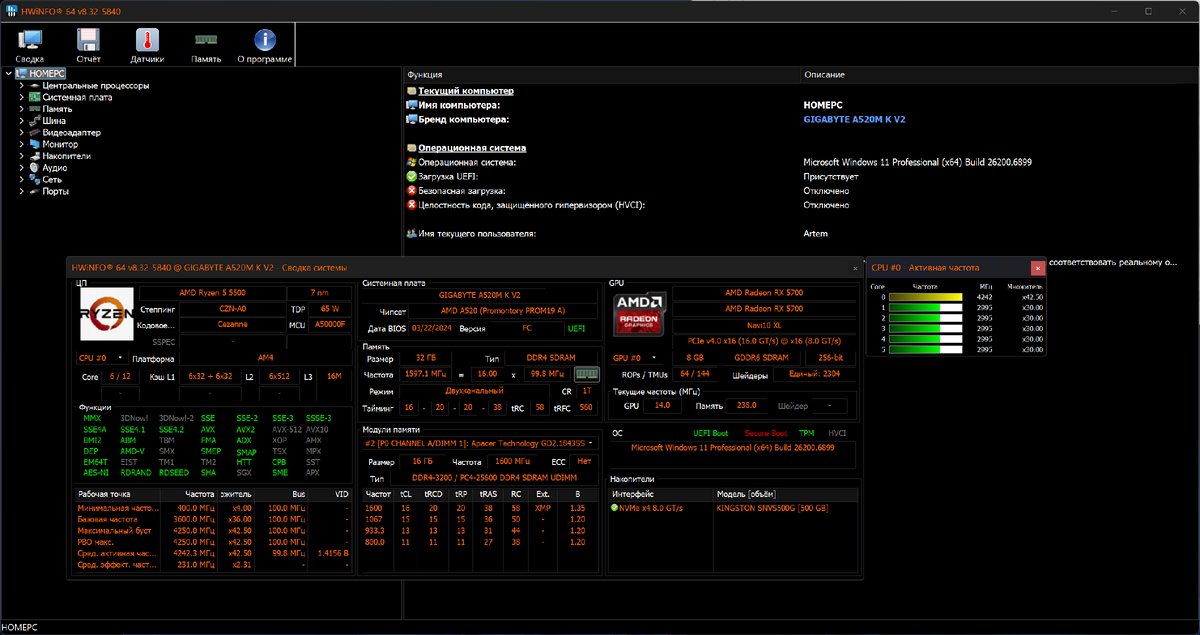
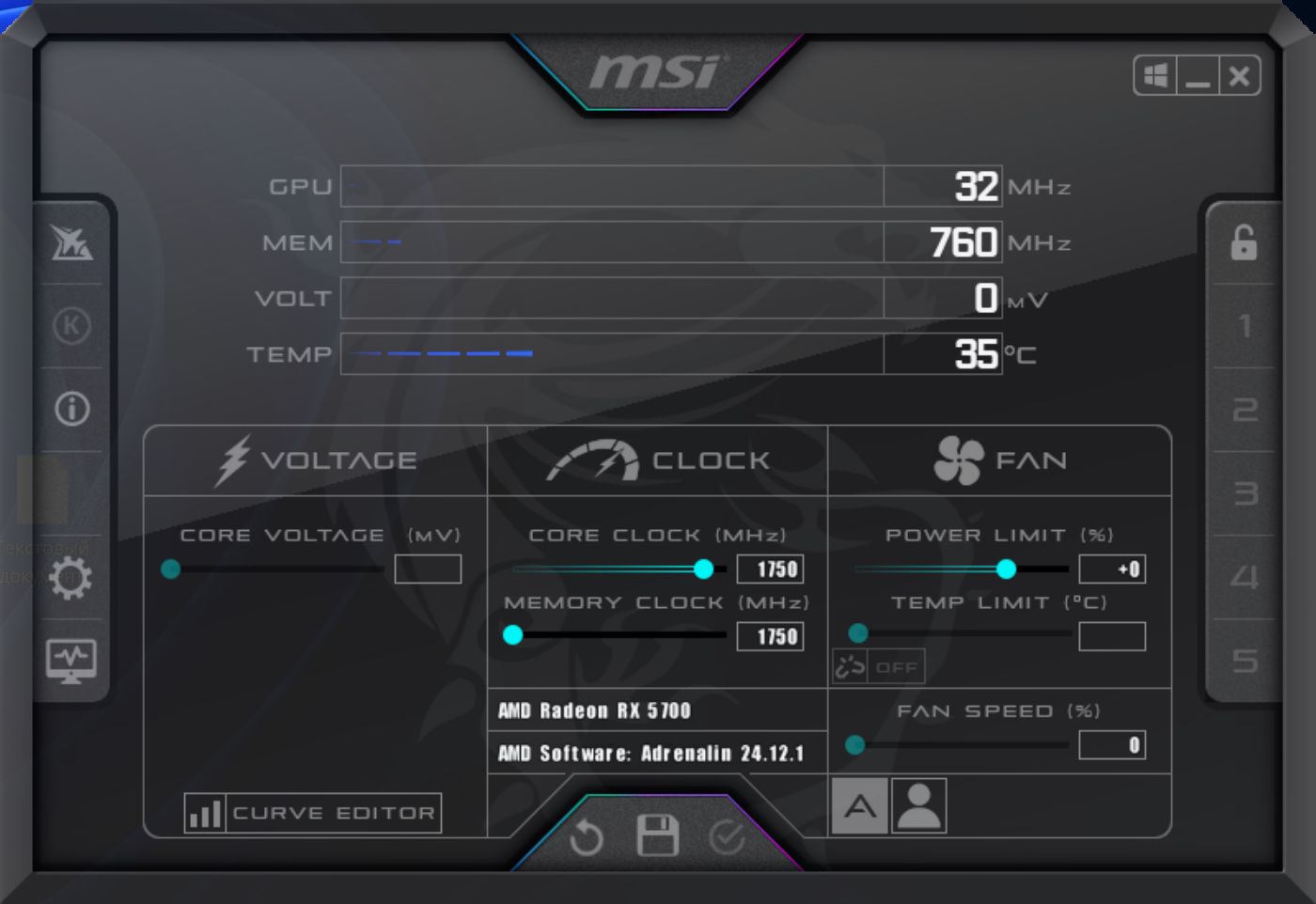
Windows не предоставляет встроенных инструментов для контроля температуры, поэтому используйте сторонние утилиты:
HWMonitor - простота и функциональность.
HWiNFO64 - расширенные возможности и детализация.
MSI Afterburner - удобный инструмент для мониторинга GPU и настройки кулеров.
Как охладить систему: эффективные решения
- Чистка от пыли: регулярно (каждые 3-6 месяцев) продувайте радиаторы и вентиляторы сжатым воздухом.
- Оптимизация воздушного потока: создайте позитивное давление внутри корпуса (больше вдувающих, чем выдувающих вентиляторов) и проложите кабели так, чтобы не блокировать поток воздуха.
- Замена термопасты: меняйте старую термопасту на процессоре и видеокарте каждые 3-4 года.
- Андервольтинг: снижение напряжения на чипе позволяет снизить нагрев без потери производительности.
- Настройка кулеров: установите кастомную кривую вращения кулеров для оптимального баланса между охлаждением и шумом.
- Улучшение системы охлаждения: рассмотрите установку более мощного кулера для процессора или системы жидкостного охлаждения.
Что делать если греется новое оборудование?
Убедитесь, что вы сняли защитную пленку с кулера процессора, проверьте натяжение крепления кулера и вернули настройки по умолчанию, если вы разгоняли компоненты.
Регулярный мониторинг и профилактика помогут продлить жизнь вашего компьютера и избежать дорогостоящих поломок.