Привет, друзья! Сегодня расскажу, как я собрал систему для записи гироданных со смартфона и использую их для идеальной стабилизации видео в бесплатной программе Gyroflow. Никаких GoPro, дорогих девайсов или подписок, только ваш телефон на Android, моё приложение и немного внимания к деталям.
Зачем нужны гироданные?
Если вы снимаете на экшн-камеры (GoPro, DJI Osmo Action), то знакомы с гиростабилизацией: видео остаётся плавным даже при беге, прыжках или езде на велосипеде. Это работает благодаря данным с гироскопа, которые программа вроде Gyroflow использует для коррекции кадра.
Но как добиться такого эффекта на зеркальной или беззеркальной камере (например, Sony a6400), которая не пишет гироданные? Ответ прост - записывать гироданные отдельно со смартфона.
Мой метод: Gyroflow + приложение GyroRec
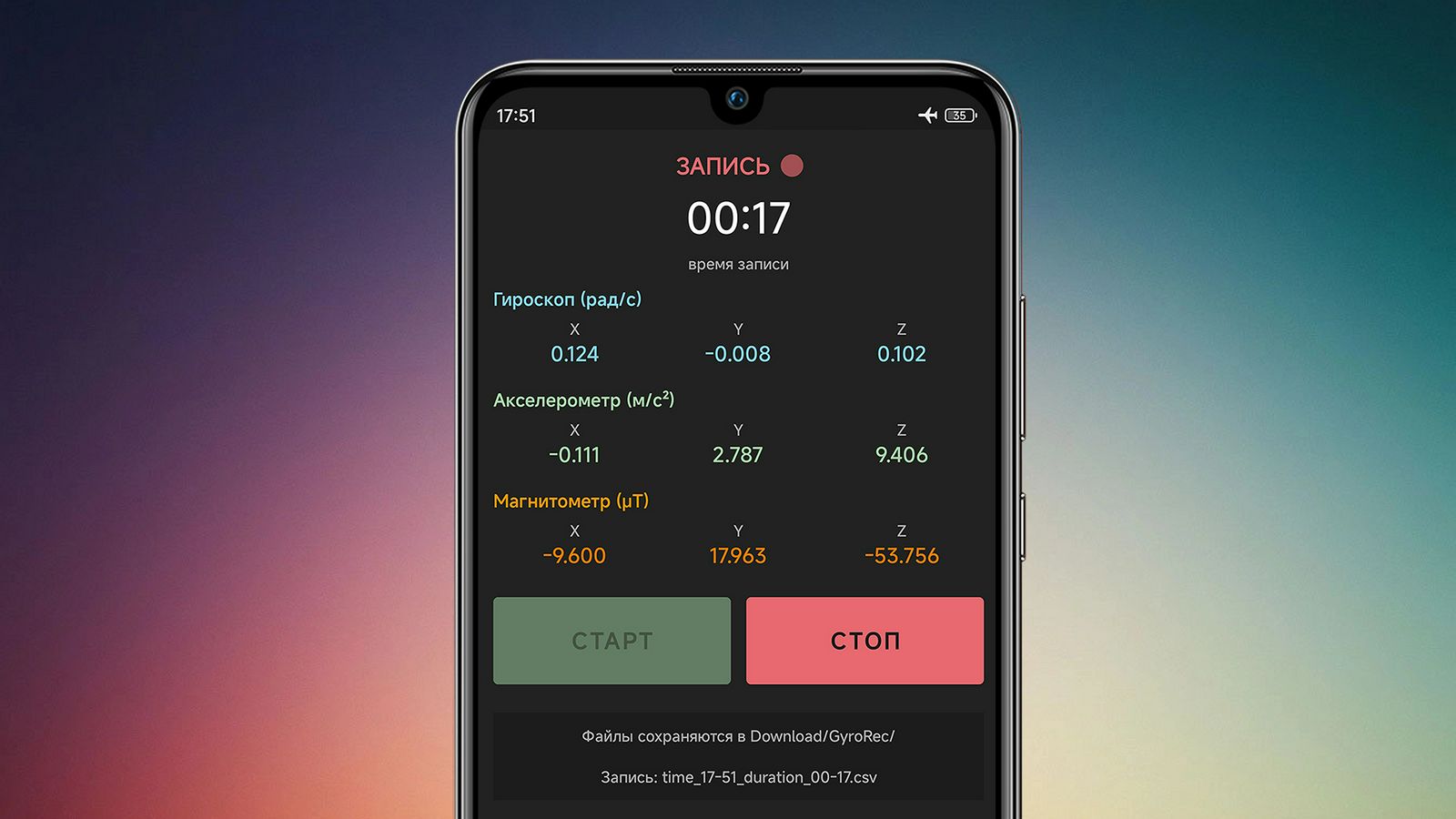
Я разработал приложение для Android - GyroRec. Оно:
- Записывает данные с гироскопа, акселерометра и магнитометра смартфона.
- Сохраняет их в формате, совместимом с Gyroflow.
- Бесплатно, без рекламы, облаков и подписок.
Главное - синхронизировать старт записи на камере и в приложении. Я нажимаю "Запись" на камере и кнопку "Старт" в GyroRec одновременно. Небольшую погрешность (до 1 секунды) легко исправить в Gyroflow.
Как подготовить профиль камеры?
Для точной стабилизации нужен профиль вашей камеры и объектива. Я использую бесплатную утилиту NiYien Tool. Она автоматически рассчитывает параметры и экспортирует профиль в формате .json.
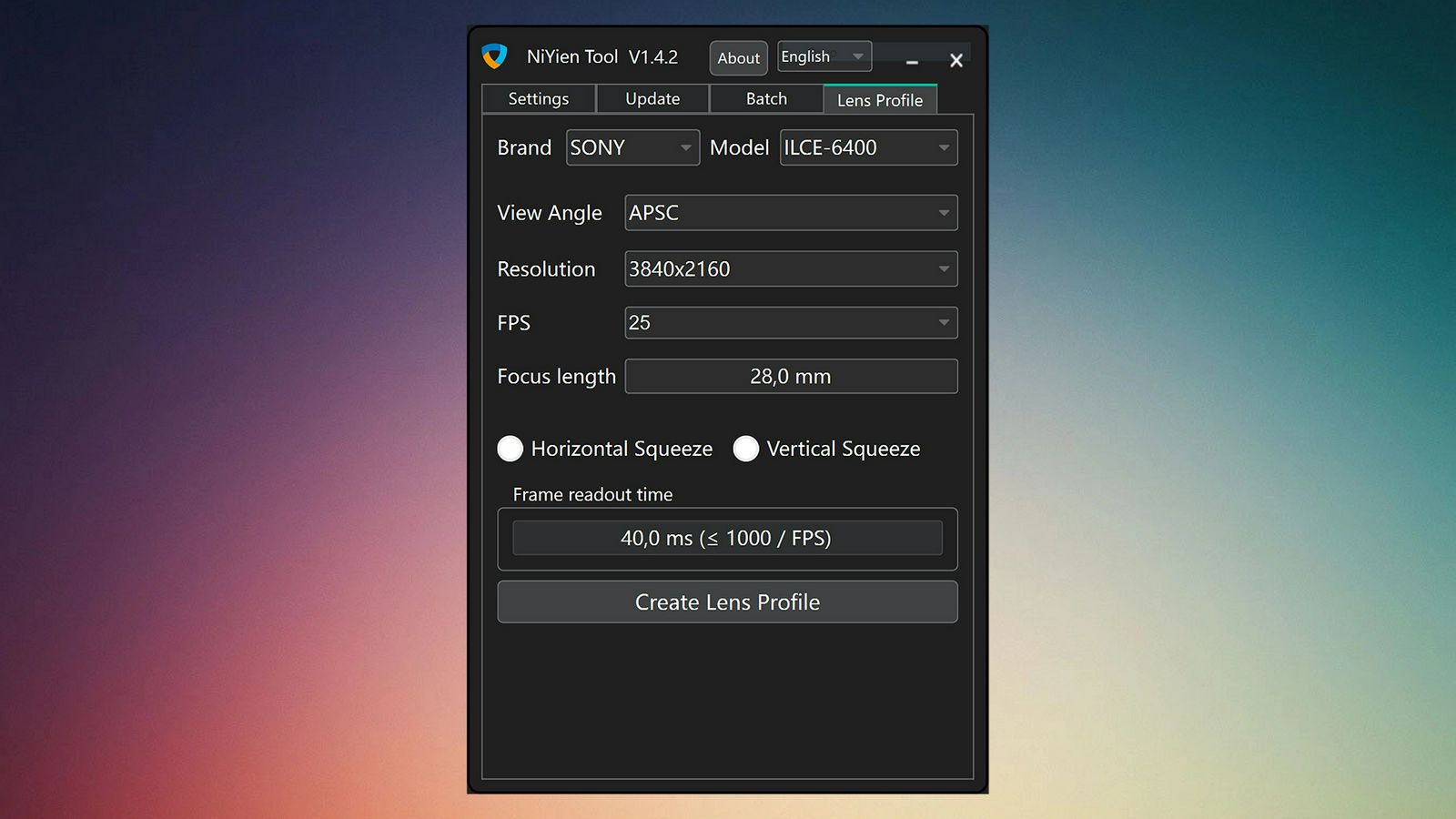
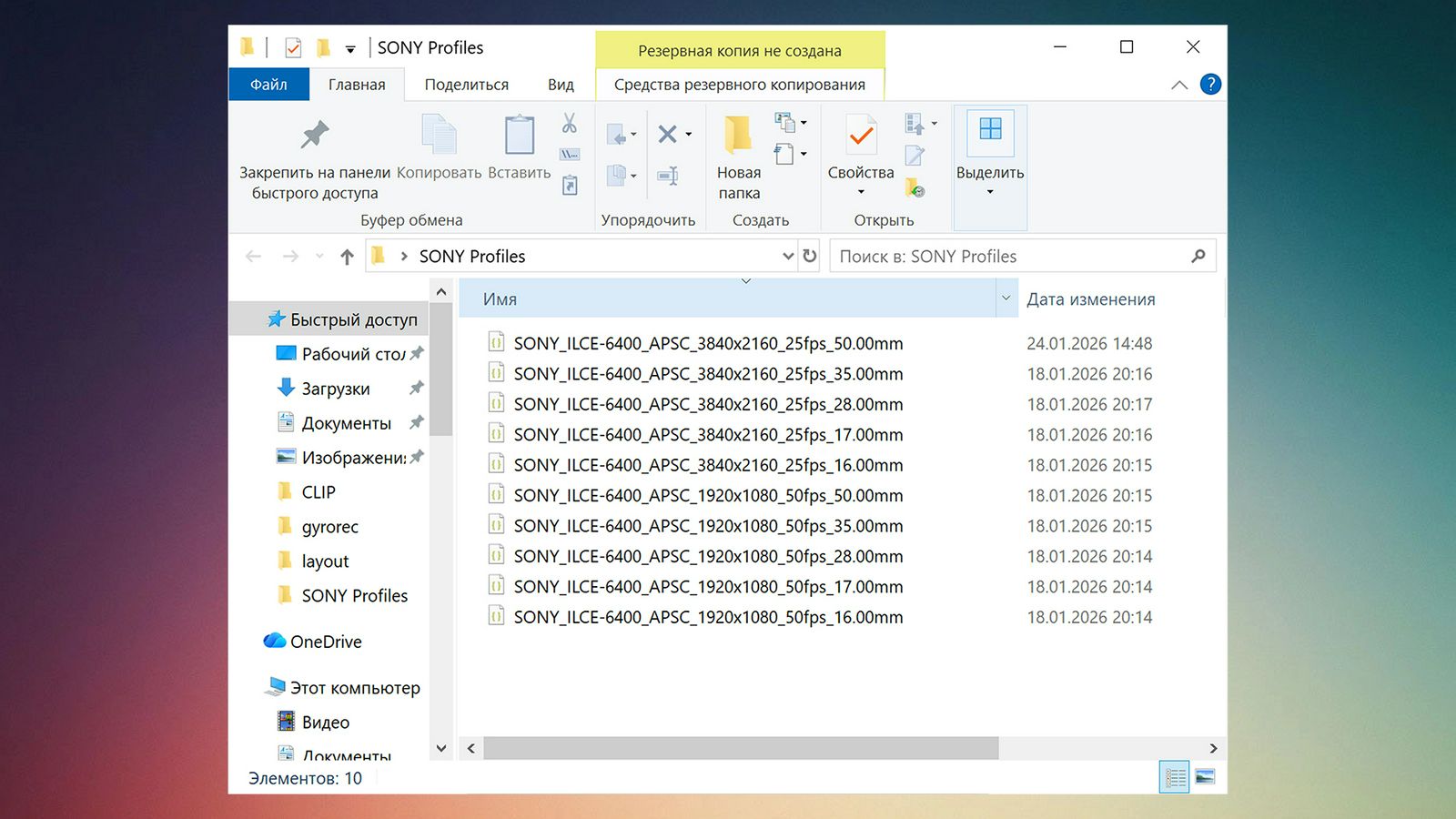
Это делается один раз для каждой комбинации камеры и объектива. Я заранее создал профили для всех своих настроек съёмки - разных фокусных расстояний, разрешений и частоты кадров.
Пошаговая инструкция
Перед съёмкой:
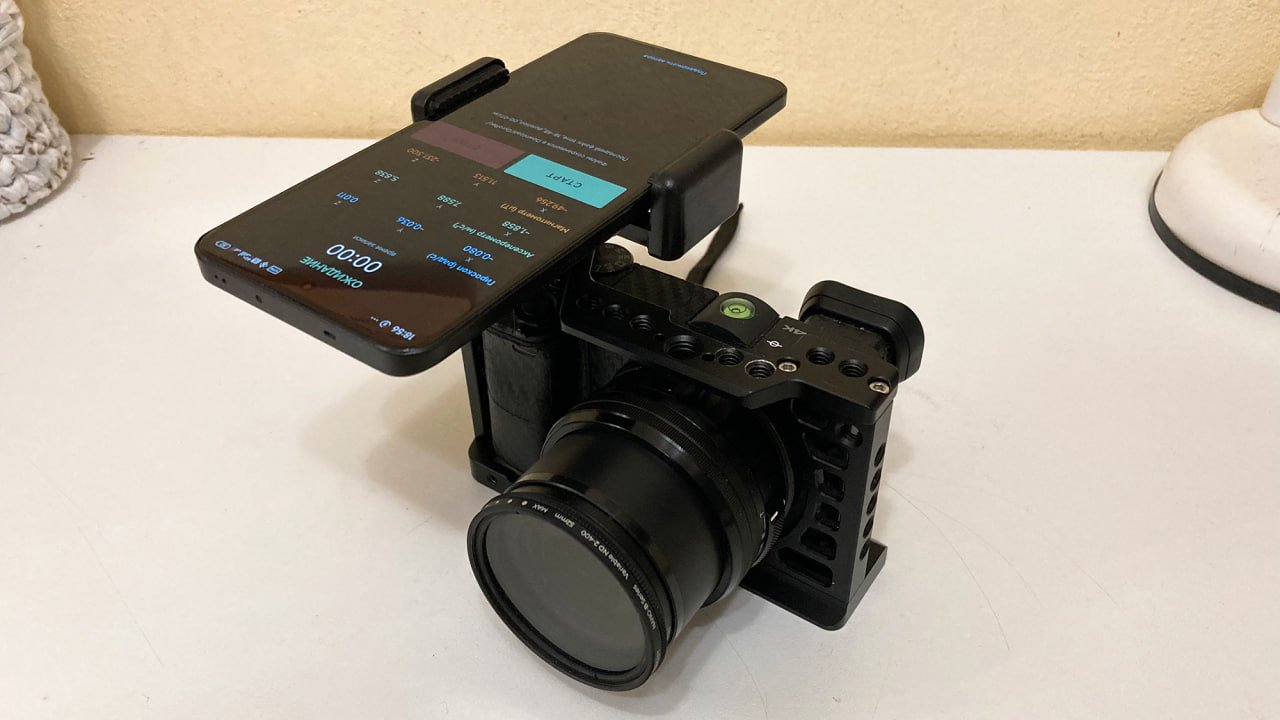
- Закрепите телефон на камере. Я использую смартфон Xiaomi 13T, который закрепил с помощью крепления сверху на камере параллельно объективу, как показано на фото:
- Обязательно включите авиарежим, запустите GyroRec, нажмите "Старт" и одновременно начните запись видео на камеру.
- Остановите запись на камере и нажмите "Стоп" в приложении
После съёмки:
- Скопируйте видео и CSV-файл с гироданными на компьютер.
- Откройте Gyroflow, загрузите видео и CSV.
- Укажите профиль камеры из NiYien Tool.
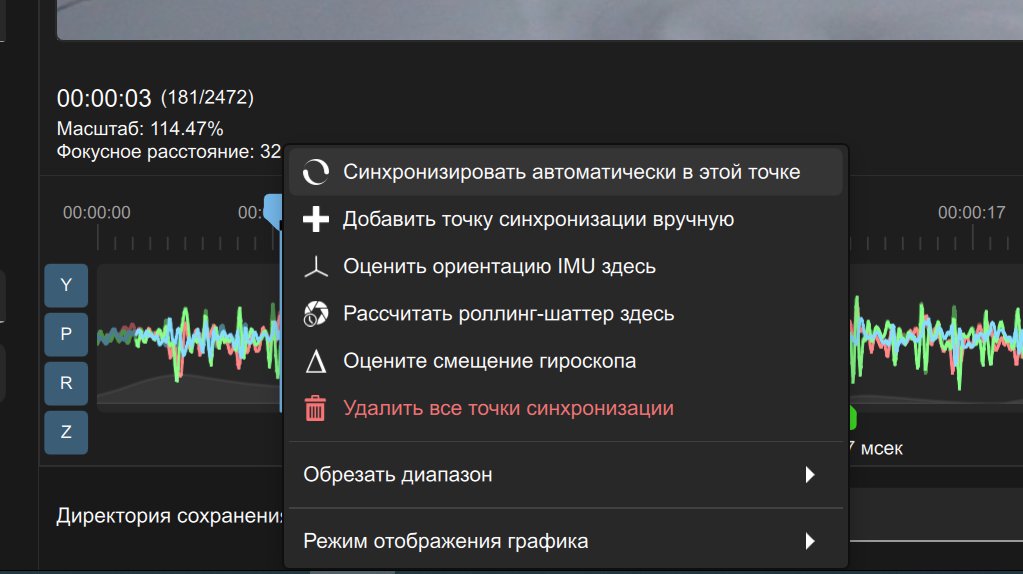
- Для моего варианта крепления ориентация IMU - Zxy. Если вы крепите телефон иначе, используйте функцию "Оценить ориентацию IMU здесь" в программе кликнув правой кнопкой мыши на шкале с гироданными.
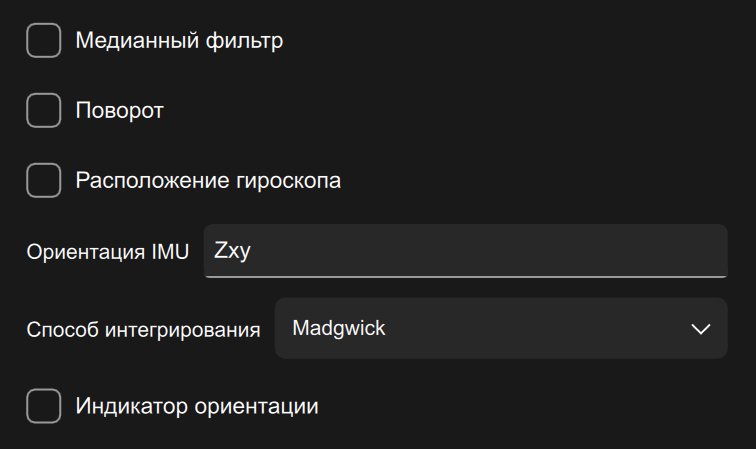
- Способ интегрирования по умолчанию стоит VQF, с ним у меня видео получается каким то дерганным, наилучшие результаты показывают Complementary и Madgwick
- В настройках синхронизации выберите "Дополнительно" и в "Разрешение обработки" выберите "Полностью" и нажмите "Автосинхронизация".
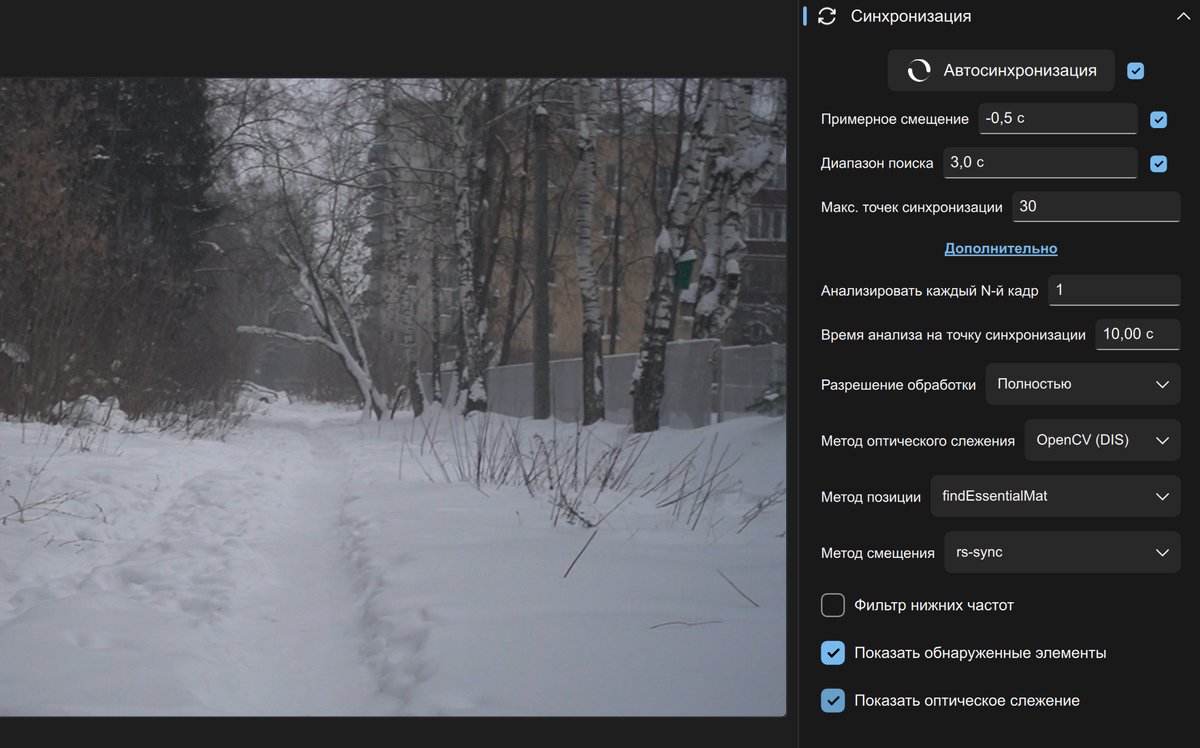
Результат: даже при съёмке на ходу кадр остаётся плавным, без дрожания и артефактов типа "желе".
Почему этот метод эффективен?
- Экономия: Программное обеспечение Gyroflow, NiYien Tool и GyroRec полностью бесплатны для использования.
- Универсальность: Решение подходит для любой камеры, даже если она не оснащена встроенным гироскопом.
- Качество: Результат стабилизации видео сопоставим с возможностями GoPro Hero 9/10, но при этом работает с вашим привычным оборудованием.
Где взять приложение?
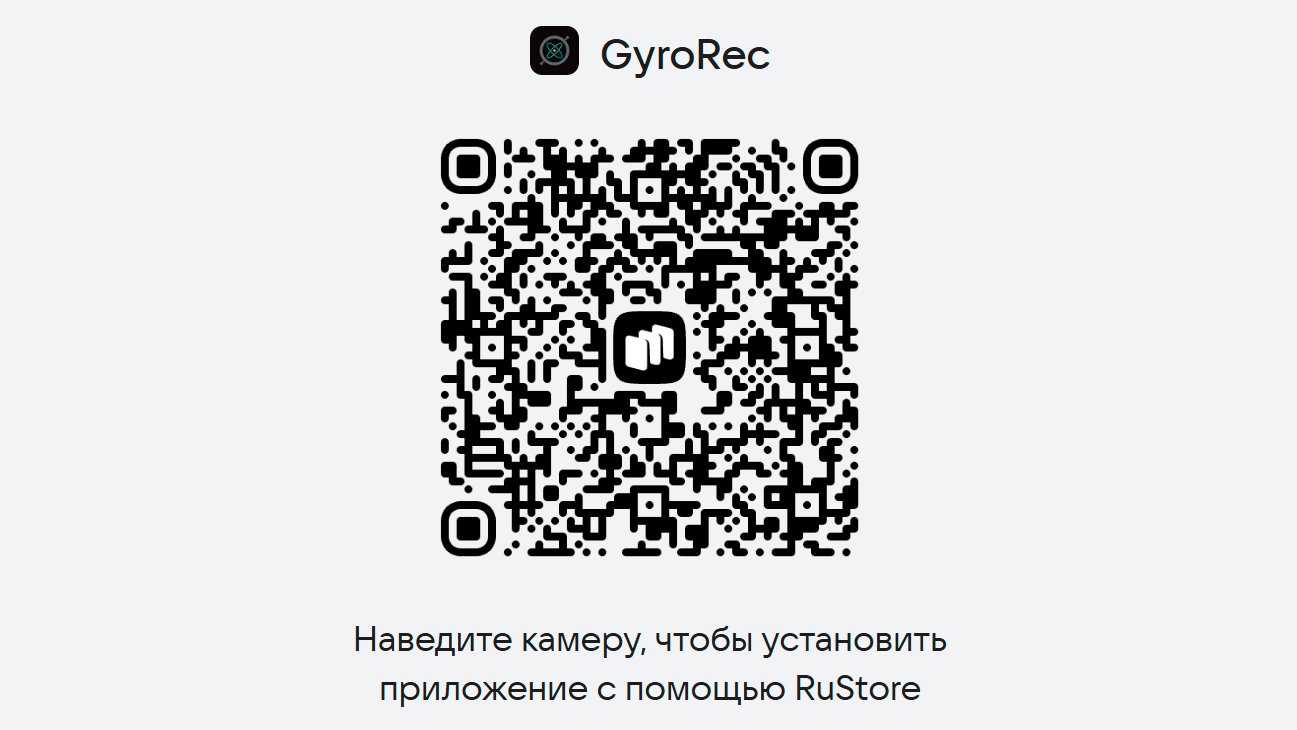
Пока GyroRec недоступен в Google Play из-за бюрократических сложностей. Скачать его можно в магазине Rustore по этой ссылке
Важные нюансы
- Всегда включайте авиарежим перед записью.
- Не переключайтесь между приложениями во время съёмки (приложение GyroRec не записывает гироданные в фоне).
- Ставьте выдержку короче, например при съемке с частоты кадров 50 к/c я использовал выдержку 1/400 чтобы не получить "желе" или другие артефакты.
Попробуйте и делитесь результатами!
Метод с использованием Gyroflow уже помог многим любителям и профессионалам. Возможно, ваш ролик станет новым примером того, как простые решения дают кинематографический результат.
Буду рад видеть вас в числе подписчиков моего Дзен‑канала и Telegram‑канала! Все комментарии к статье и живые обсуждения - именно там.