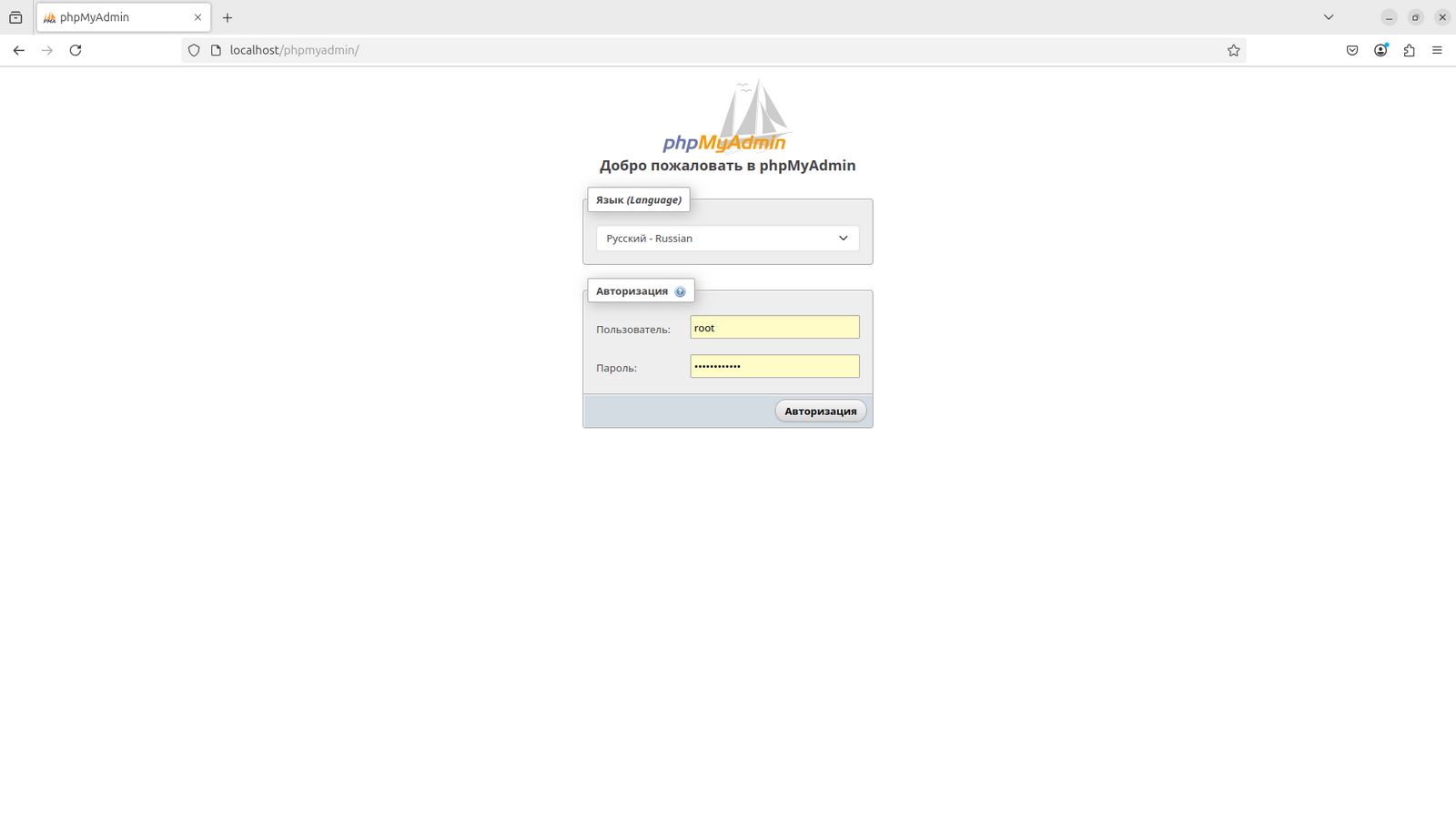
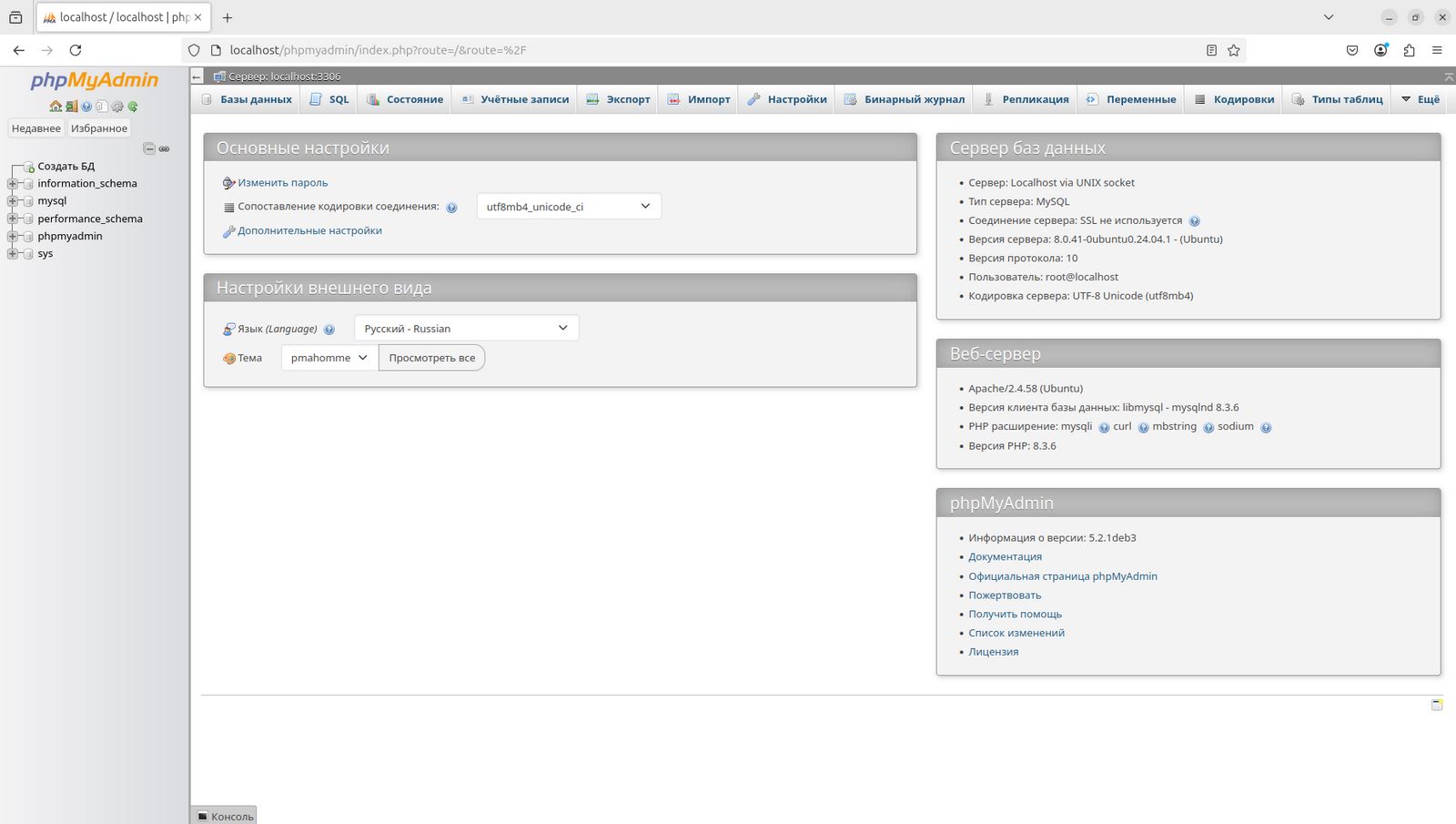
В этой статье мы рассмотрим процесс установки и базовой настройки MySQL, а также установку графического интерфейса phpMyAdmin для удобного управления базами данных. Независимо от используемой версии Ubuntu, процесс установки остается одинаковым.
1. Обновление списка пакетов
Первым шагом необходимо обновить список доступных пакетов из репозиториев, откройте терминал и введите команду:
sudo apt update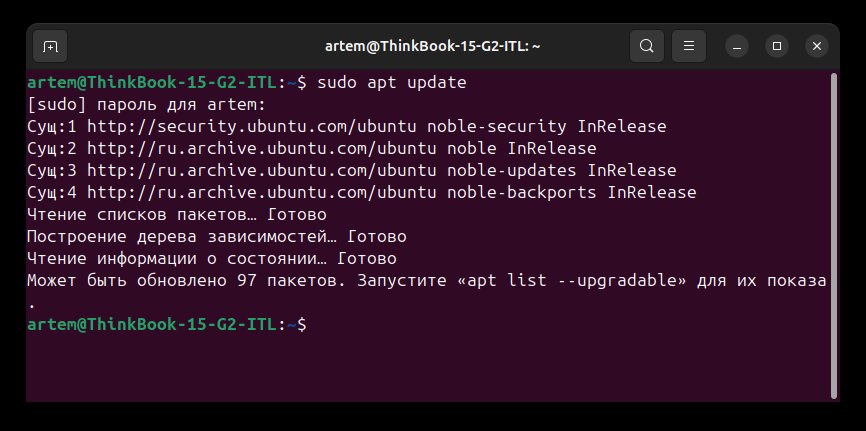
2. Установка MySQL
После обновления списка пакетов, устанавливаем MySQL:
sudo apt install mysql-serversudo systemctl status mysql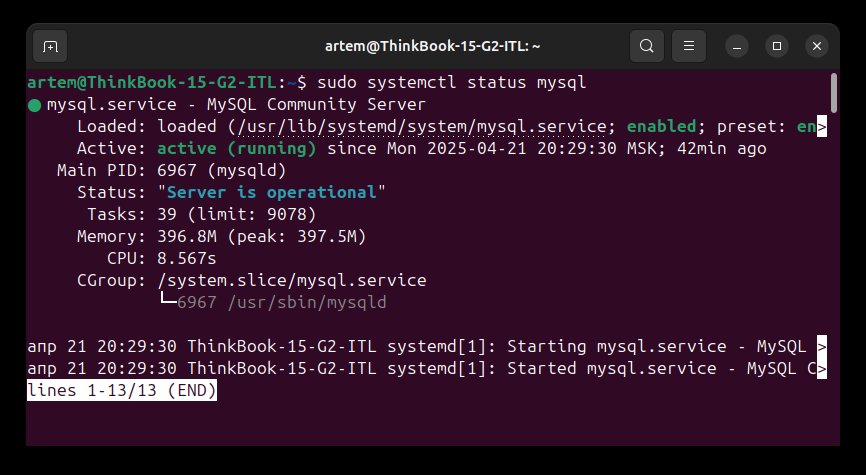
Если служба не запущена, запустите ее командой:
sudo systemctl start mysql3. Начальная настройка безопасности
Для повышения безопасности MySQL необходимо выполнить начальную настройку с помощью скрипта mysql_secure_installation:
sudo mysql_secure_installationДалее рекомендуется отвечать утвердительно Y на все вопросы скрипта.
4. Настройка аутентификации и управление пользователями
Следующим этапом является настройка аутентификации и управление пользователями. Все операции выполняются через базу данных и таблицы, содержащие информацию о пользователях и их привилегиях.
Сначала войдите в оболочку MySQL:
sudo mysqlALTER USER 'root'@'localhost' IDENTIFIED WITH caching_sha2_password BY 'password';FLUSH PRIVILEGES;SELECT user,authentication_string,plugin,host FROM mysql.user;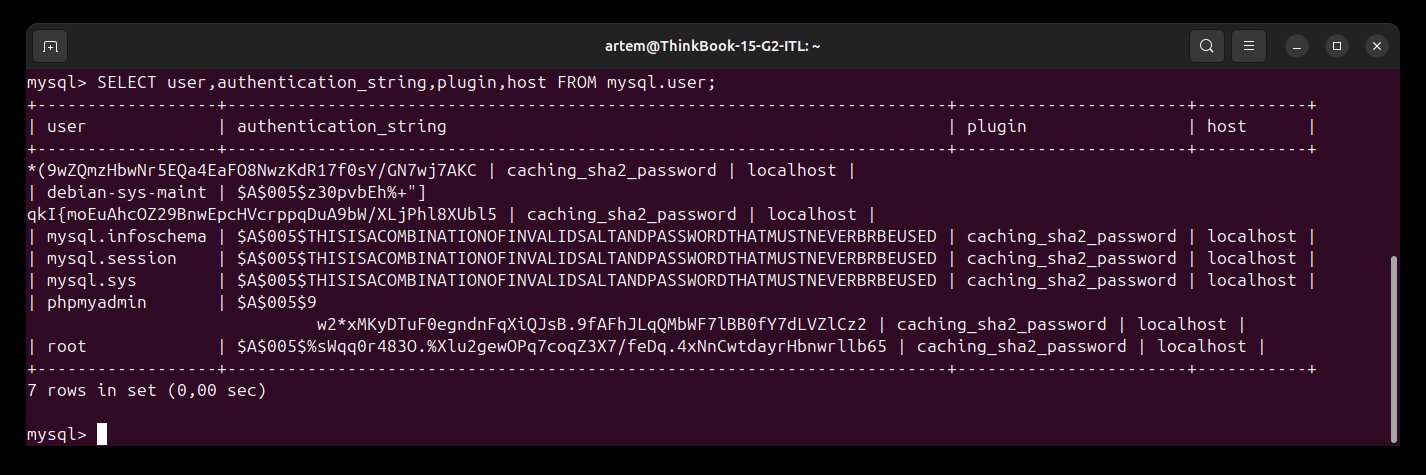
Выйдите из окружения MySQL:
exit;mysql -u root -pСоздание нового пользователя:
CREATE USER 'user'@'localhost' IDENTIFIED BY 'password';Эта команда создаст пользователя user, который сможет подключаться только с локального хоста (localhost) и аутентифицироваться с помощью пароля password.
Назначение привилегий:
GRANT ALL PRIVILEGES ON *.* TO 'user'@'localhost';Выходим из окружения командой:
exit;
5. Установка phpMyAdmin
Первым делом установите php-mbstring командой
sudo apt install php-mbstring -yОтключение плагина Validate Password:
Войдите в консоль управления MySQL:
mysql -u root -pUNINSTALL COMPONENT "file://component_validate_password";Выйдите из консоли MySQL:
exit;sudo apt install phpmyadmin -y