Все вокруг ноют про сложный линукс и бородатых сисадминов. А я нашёл дистрибутив с которым будущее наступает сразу после включения. Garuda Linux - он не просто работает, он сразу выглядит так, будто вы пересели с Логана на Tesla. И устанавливается в разы проще чем Windows.
Многие боятся установки новой системы. Думают, что там нужно писать команды в консоли или править какие-то конфиги. На деле всё решается парой кликов. Я ставлю Linux на разные железки уже несколько лет, и ни разу процесс не занял больше пятнадцати минут.
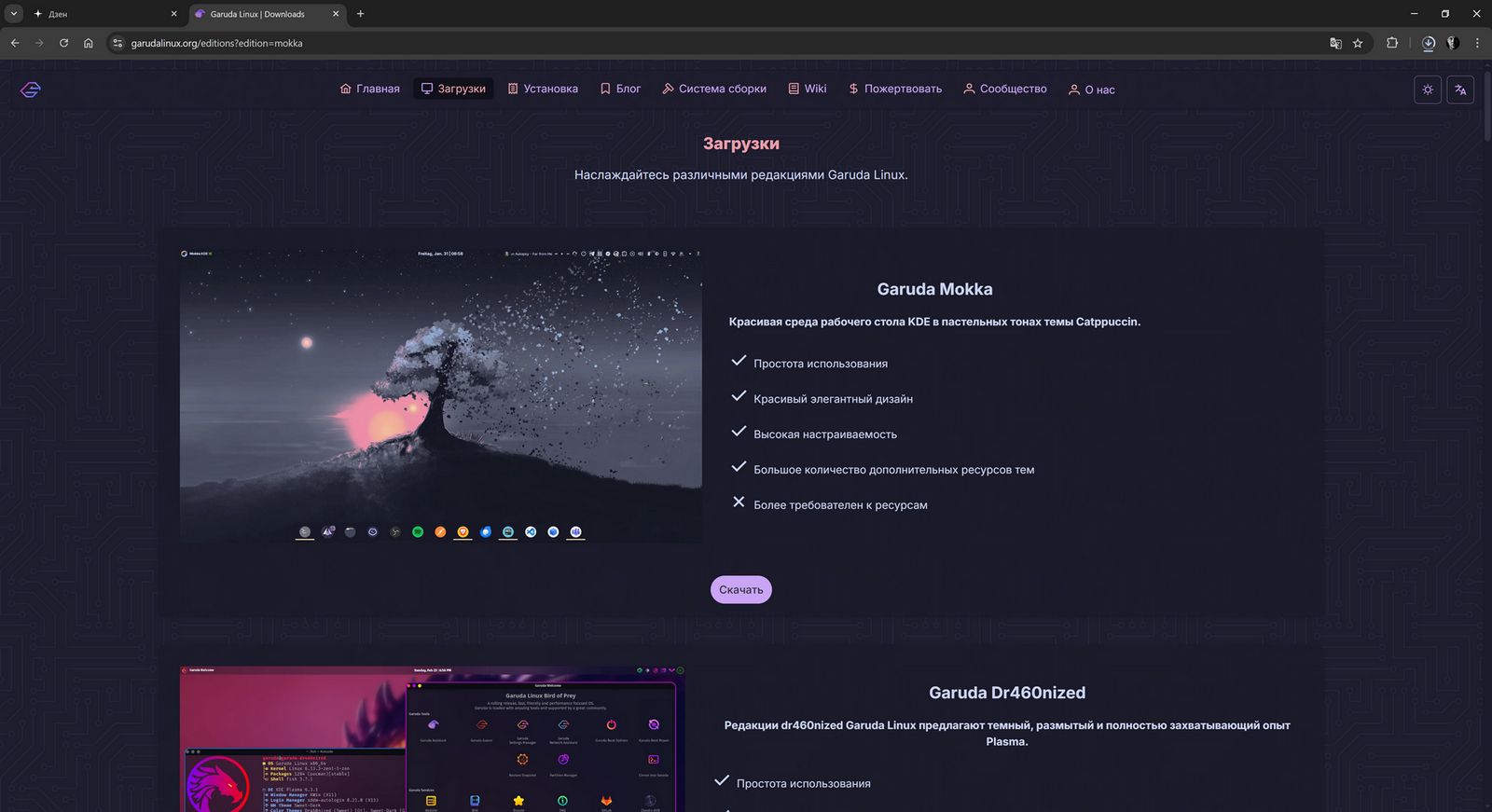
Переходим на официальный сайт, скачиваем дистрибутив и закидываем его на загрузочную флешку Ventoy. Я выбрал для себя оформление Mokka.
Как создать загрузочную флешку Ventoy, я рассказал в этой статье
Запускаемся с установочной флешки и сразу видим рабочий стол. В левом верхнем углу находим кнопку «Install Garuda Linux» и кликаем по ней. Установщик Calamares один из самых понятных, что я видел. Он есть во многих популярных дистрибутивах вроде Ubuntu, так что интерфейс многим покажется знакомым.
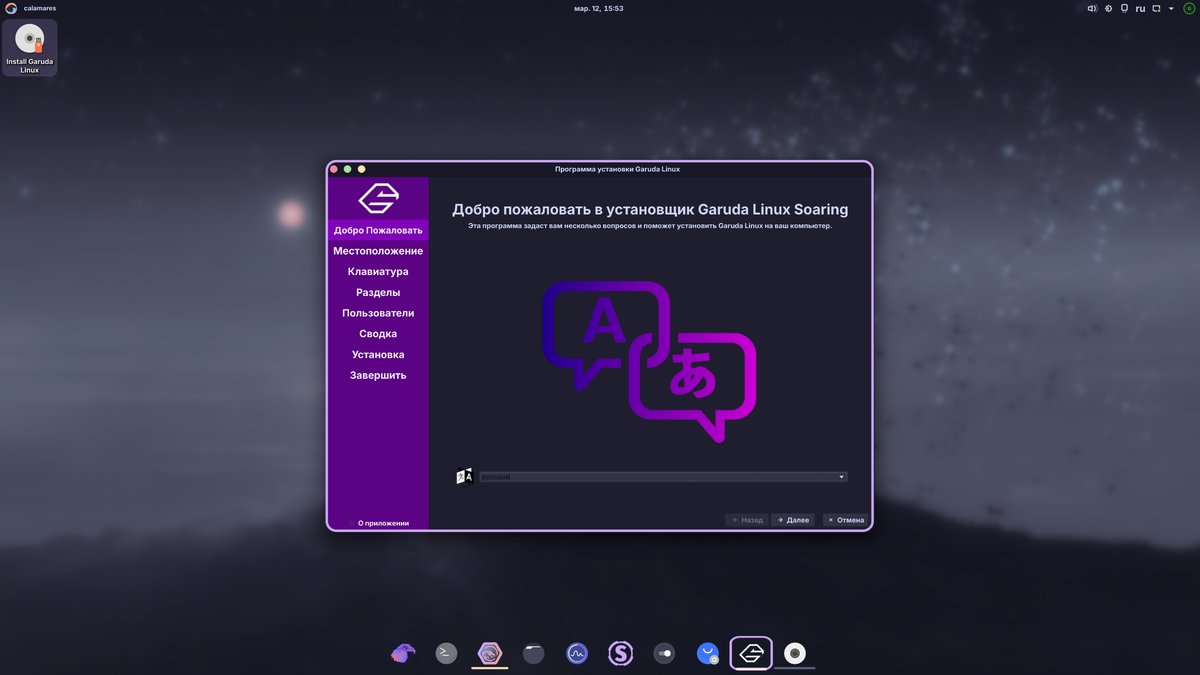
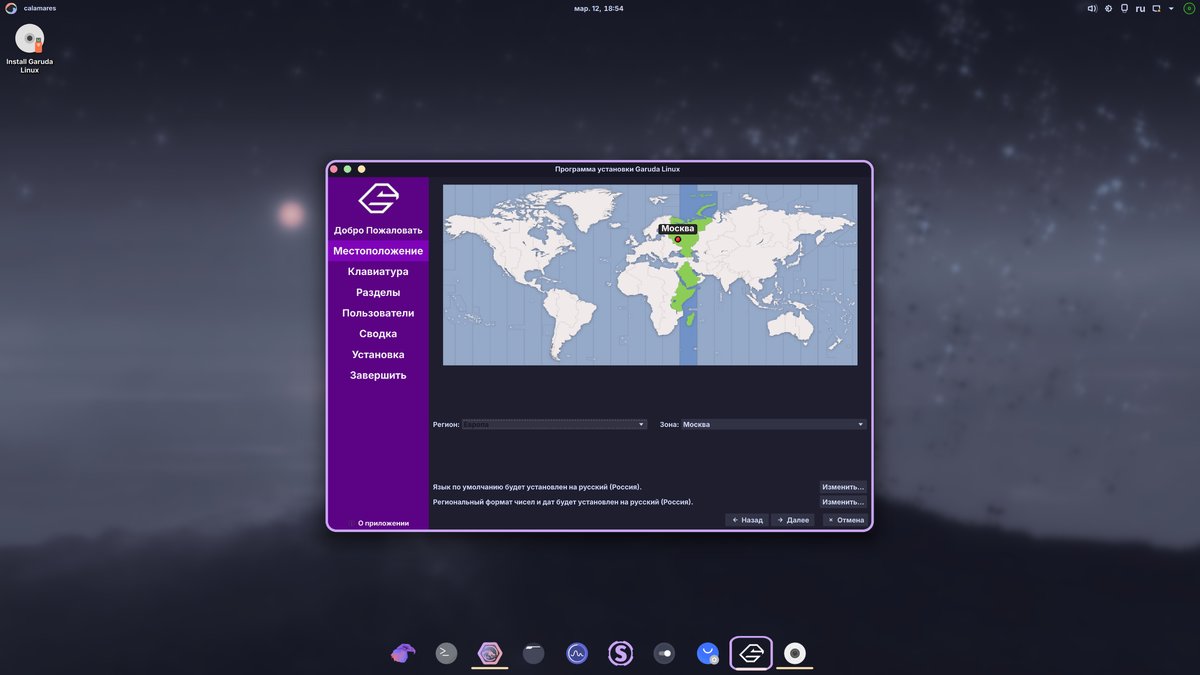
Первым делом выбираем язык системы. Здесь всё интуитивно, ставим русский и жмем «Далее». Потом система попросит указать часовой пояс. Тут тоже не ошибешься выбираем свой город или ближайший к вам.
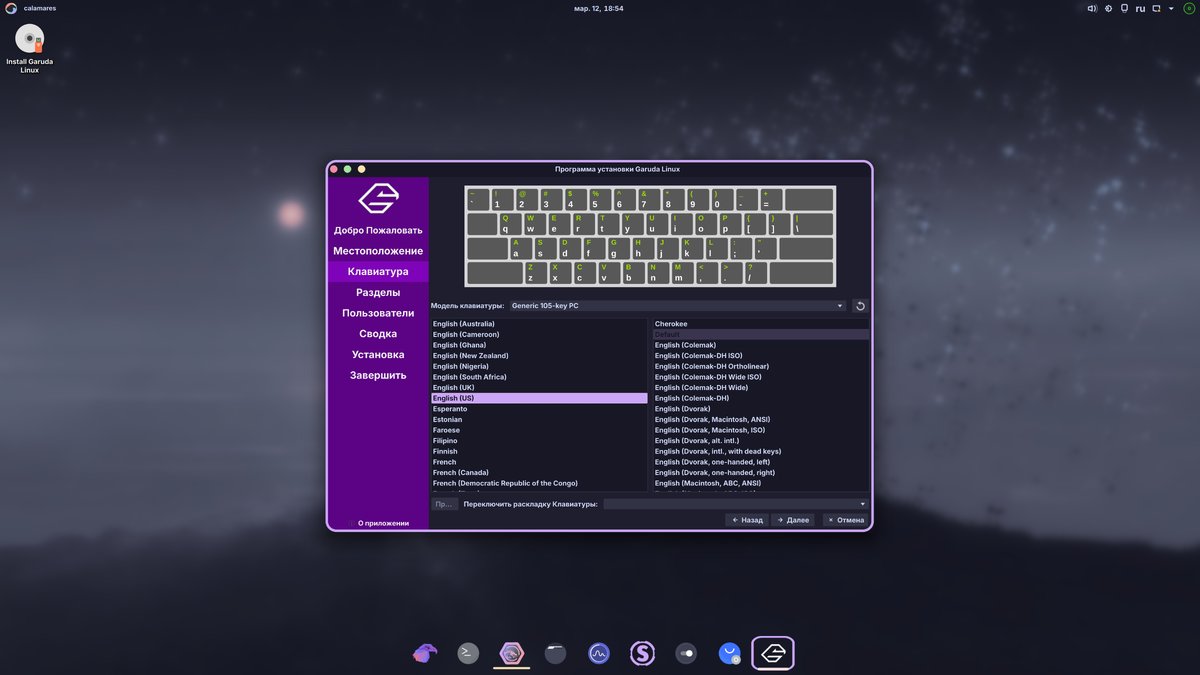
Со временем разобрались, переходим к раскладке клавиатуры. Я всегда на этом этапе ставлю только английскую. Иначе установщик может заглючить при создании пользователя, потому что переключение раскладки еще не настроено. Русский язык я добавляю уже после первой загрузки через настройки, чтобы не ловить баги с вводом имени пользователя или пароля.
Дальше самый ответственный момент разметка диска. Я всегда рекомендую ставить новую ОС на чистый или отдельный физический диск. Так вы гарантированно не заденете загрузчик Windows и не потеряете важные файлы. Но если у вас всего один диск и нужно оставить винду, как правильно разбить его без потери данных, я подробно расписывал в одной из прошлых статей.
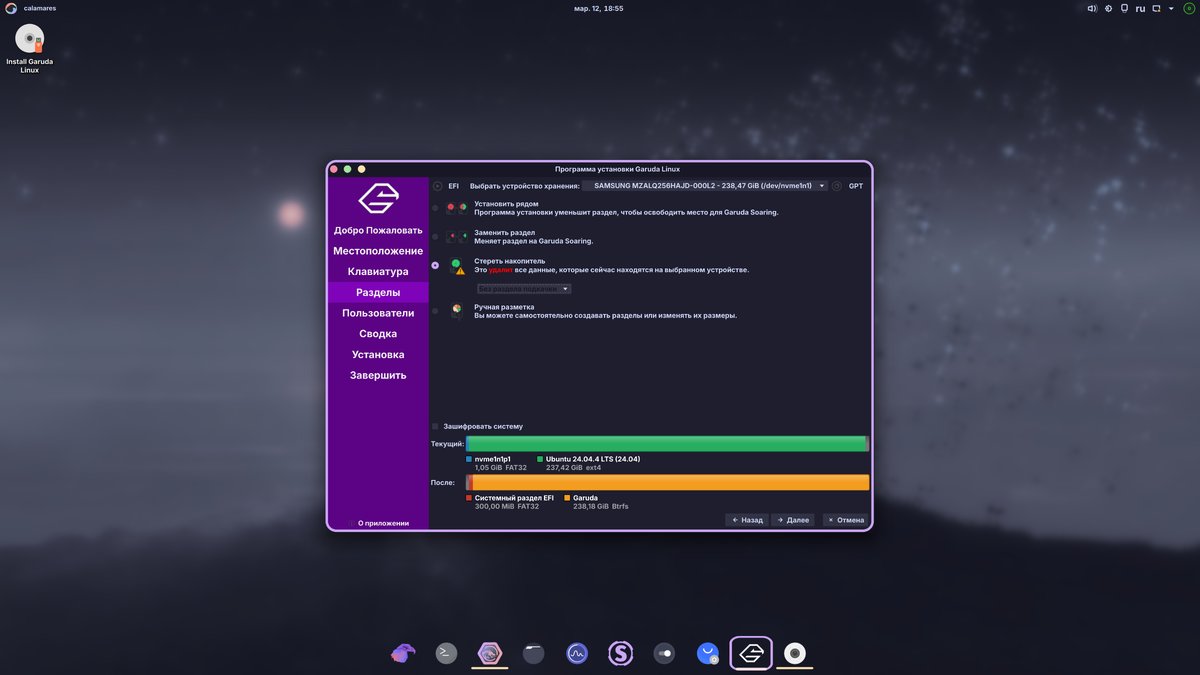
Установщик Garuda предложит варианты разметки. Новичкам лучше выбрать автоматическую «Стереть диск» если он пустой или установку рядом с Windows. Программа сама разобьет диск на разделы и не спросит лишнего. Матерые пользователи могут выбрать ручную разметку, но для знакомства с системой это лишнее.
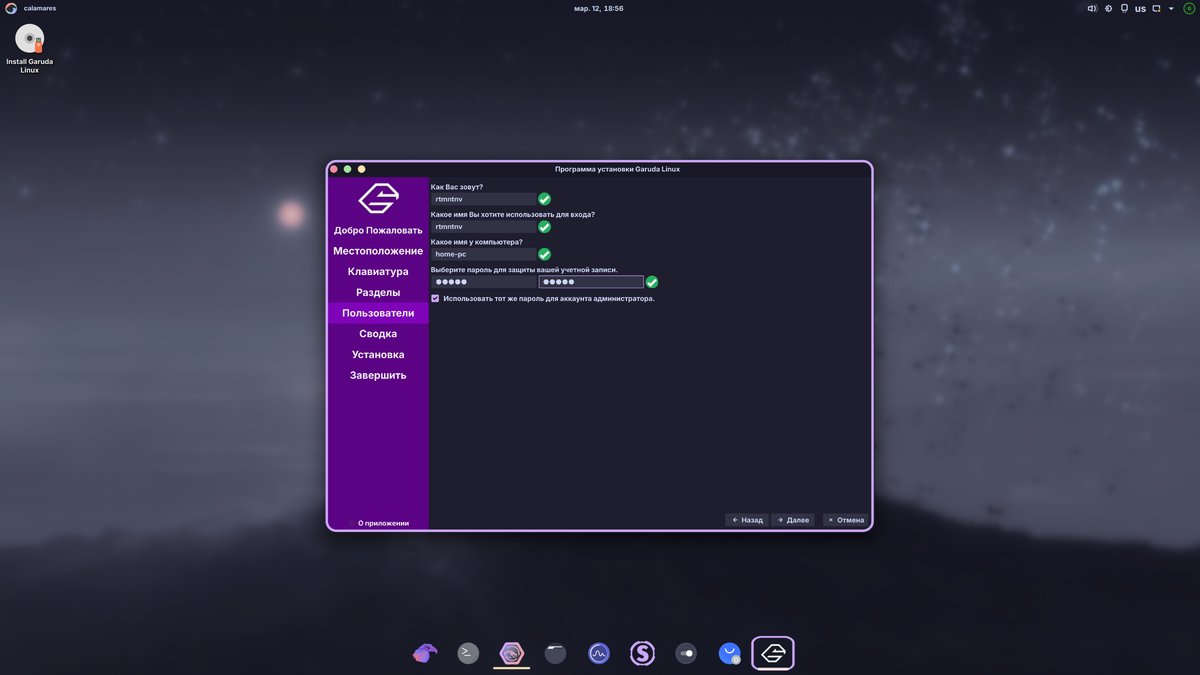
Заполняем данные пользователя. Придумываем имя, название компьютера и пароль. Логин и пароль нужно запомнить или записать, они будут спрашиваться при каждом входе в систему и при любых действиях, требующих прав администратора.
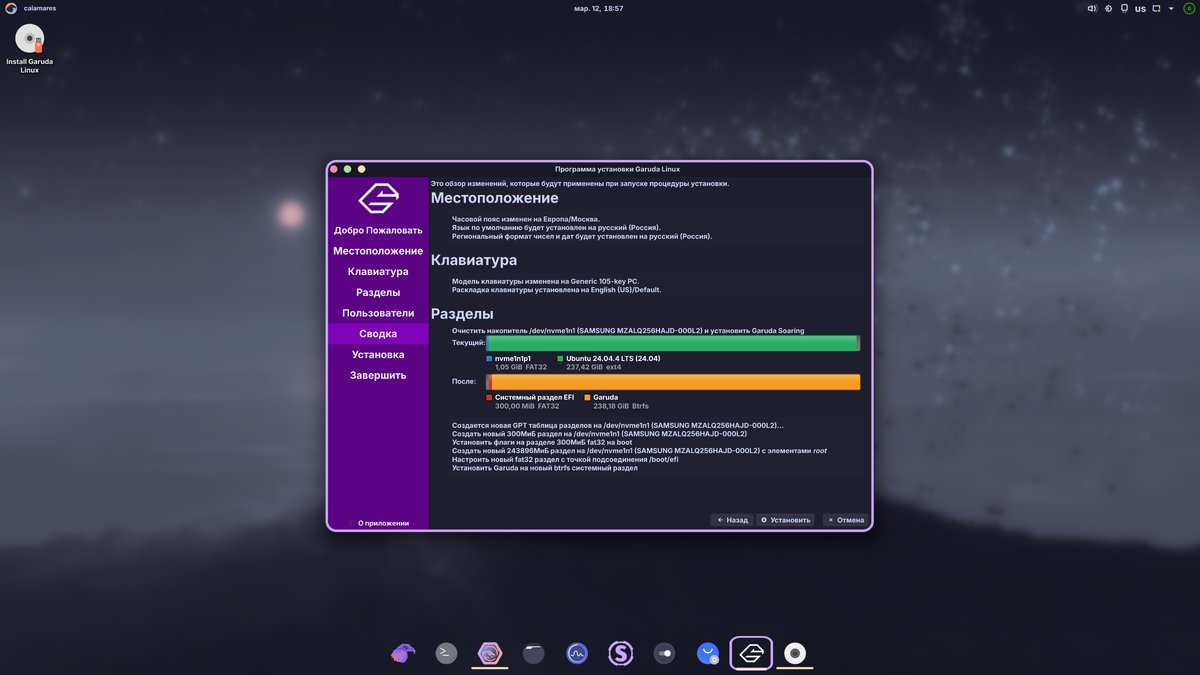
Перед финальным кликом установщик покажет сводку всех параметров. Перепроверяем, все ли выбрано правильно, язык, часовой пояс, раскладка, диск для установки. Если всё ок, жмем «Установить». Система начнет копировать файлы на диск, это занимает минут пять-семь в зависимости от скорости вашего накопителя.
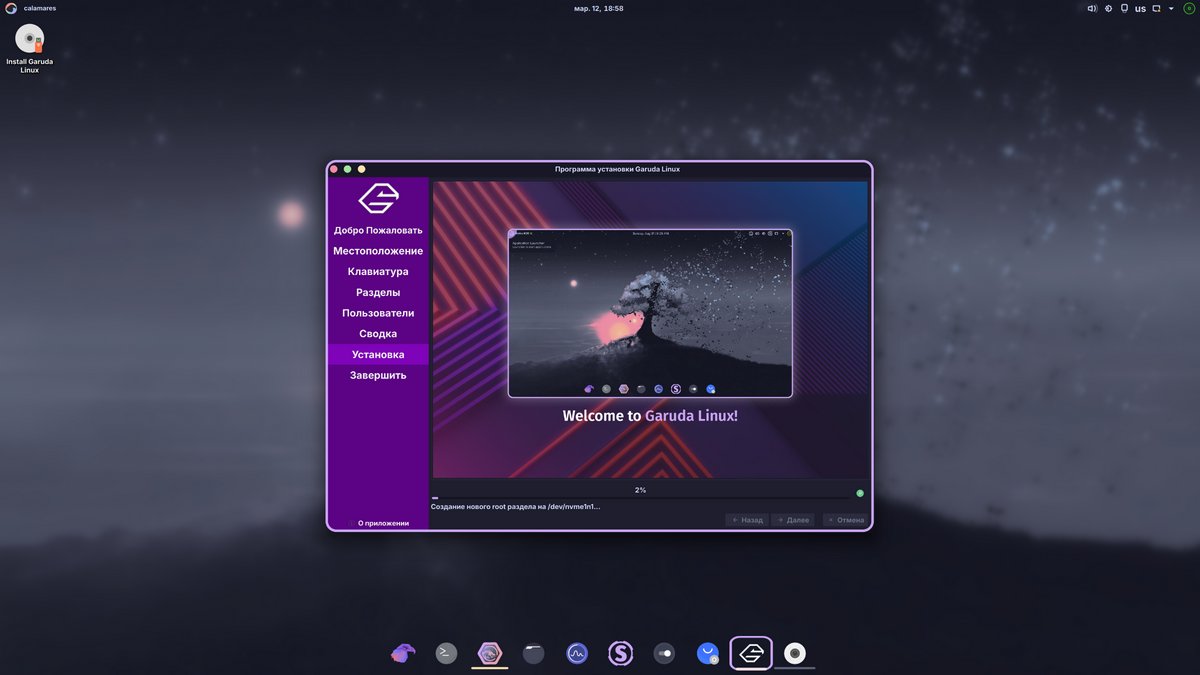
Когда процесс завершится, появится окошко с предложением перезагрузиться. Ставим галочку, жмем «Готово» и сразу после перезагрузки не забываем вытащить установочную флешку из порта, иначе снова попадете в установщик.
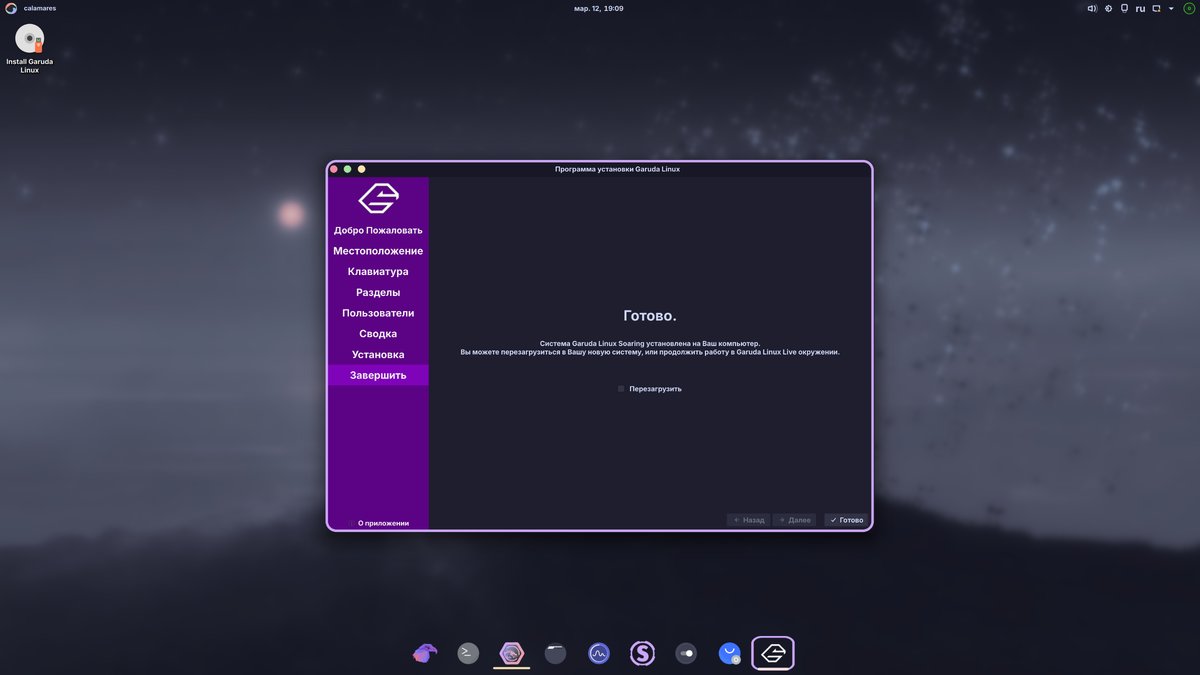
Вот и всё. Система установлена и уже готова к работе. Garuda Linux встречает красивым интерфейсом, кучей предустановленного софта и драйверами для большинства устройств, можно сразу пользоваться.
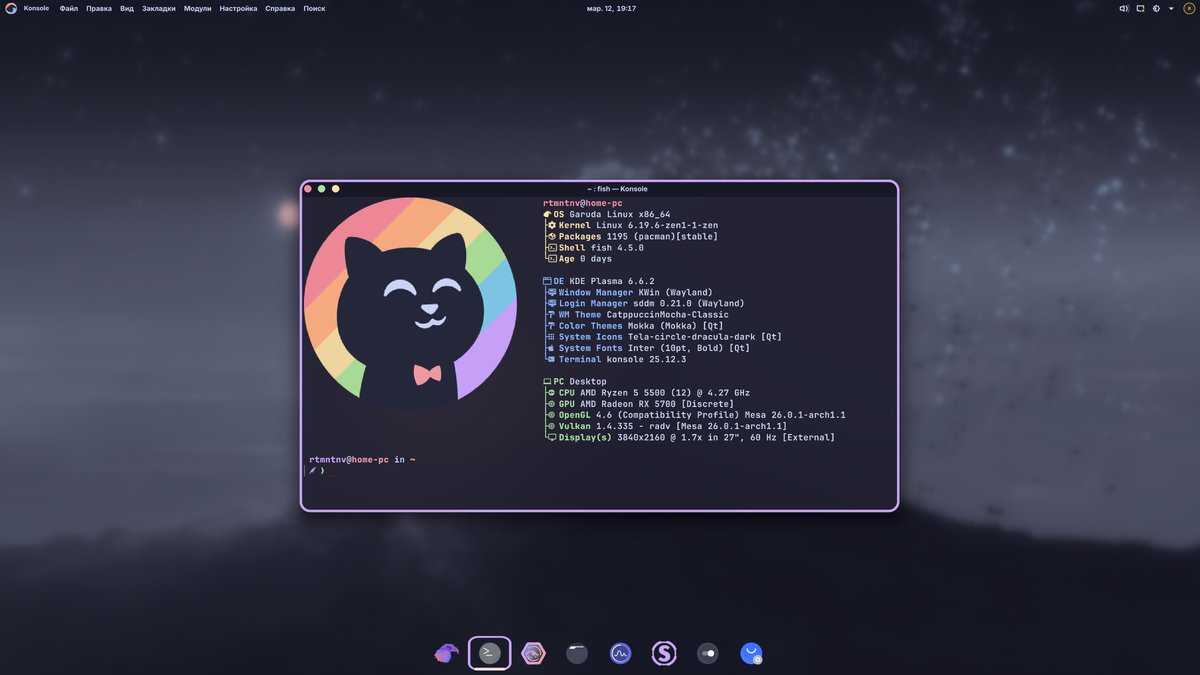
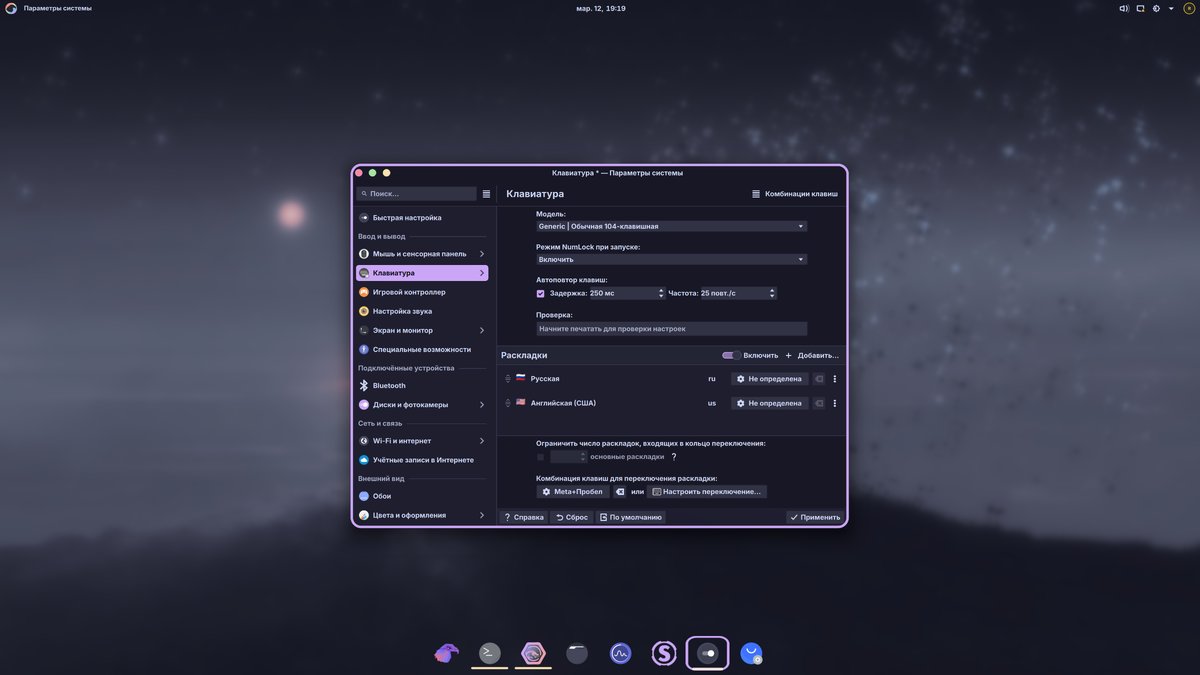
Первым делом после входа я иду в настройки клавиатуры и добавляю русскую раскладку. Комбинацию для переключения ставлю привычную Win+Пробел. На этом базовая установка закончена.
Система работает быстро, выглядит современно и не требует плясок с бубном. Если вам надоела тормозная винда или просто хочется попробовать что-то новое и красивое, Garuda Linux отличный вариант. А хотите, чтобы я расписал детальную настройку этой системы после установки, со всеми фишками и лайфхаками?
Буду рад видеть вас в числе подписчиков моего Дзен‑канала и Telegram‑канала! Все комментарии к статье и живые обсуждения - именно там.
До новых встреч!