Когда интернет внезапно «тормозит» или страницы загружаются бесконечно долго, первое, что приходит в голову - виноват провайдер. Однако в большинстве случаев причина медленного Wi-Fi скрывается в вашей собственной сети. Я собрал семь самых распространенных проблем, не связанных с вашим провайдером, и простые инструкции по их решению.
1. Препятствия на пути сигнала
Стены, мебель и даже бытовая техника могут ослаблять или блокировать сигнал Wi-Fi, создавая помехи. Представьте, что ваш дом - это полоса препятствий для радиоволн. Капитальная стена из бетона может снизить радиус действия сети на 90%! Зеркала и металлические поверхности отражают или полностью блокируют сигнал. Чтобы улучшить ситуацию, разместите роутер в центре квартиры, на открытом месте и на возвышении. Избегайте расположения за телевизором или рядом с крупной металлической техникой. Помните, даже простая межкомнатная стена может снизить силу сигнала на 15%.
2. Помехи от других устройств
Wi-Fi - не единственный «житель» радиоэфира в вашем доме. Другие беспроводные устройства создают фоновый шум, с которым роутеру приходится бороться. На помехи могут влиять соседские сети Wi-Fi, микроволновые печи (особенно старые модели), телефоны, Bluetooth-гарнитуры и другие гаджеты. Чтобы избежать проблем, используйте диапазон 5 ГГц, если ваши устройства его поддерживают - он менее загружен. Увеличьте расстояние между роутером и источниками помех.
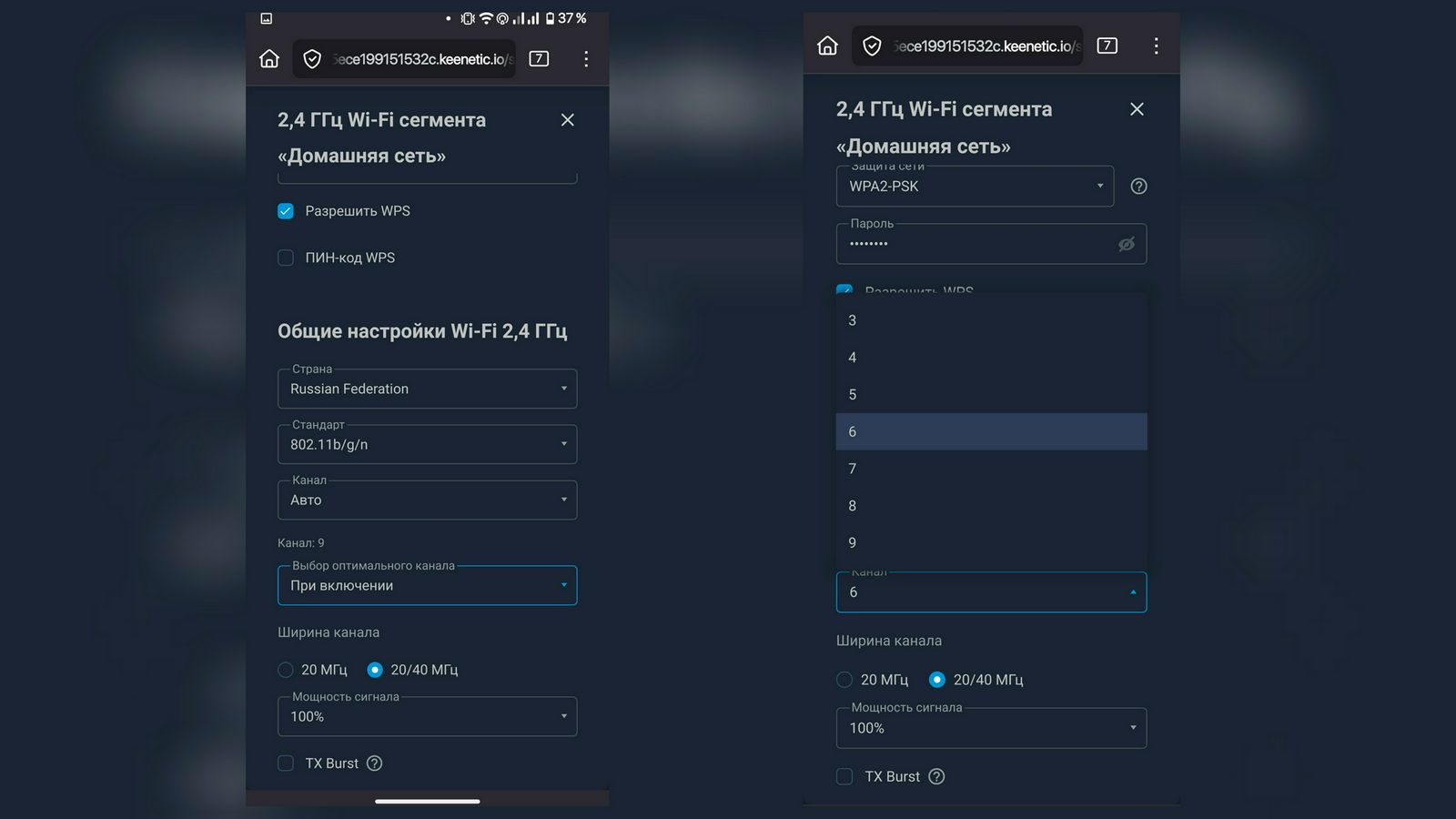
Выберите менее загруженный канал Wi-Fi в настройках роутера - для 2.4 ГГц лучше всего подходят каналы 1, 6 и 11. Стандартный логин и пароль администратора указаны на этикетке, расположенной на нижней панели или задней стенке роутера.
3. Перегруженные каналы Wi‑Fi
Даже при отсутствии явных помех, большое количество устройств, работающих на одном частотном канале, может замедлить скорость. В диапазоне 2.4 ГГц доступно всего 3 непересекающихся канала. Если все ваши соседи выбрали один и тот же канал, это создаст помехи и задержки. Если загрузка канала превышает 50%, сеть начинает «задыхаться». Чтобы решить эту проблему, используйте приложения вроде Wi-Fi Analyzer, чтобы просканировать эфир и выбрать наименее загруженный канал.
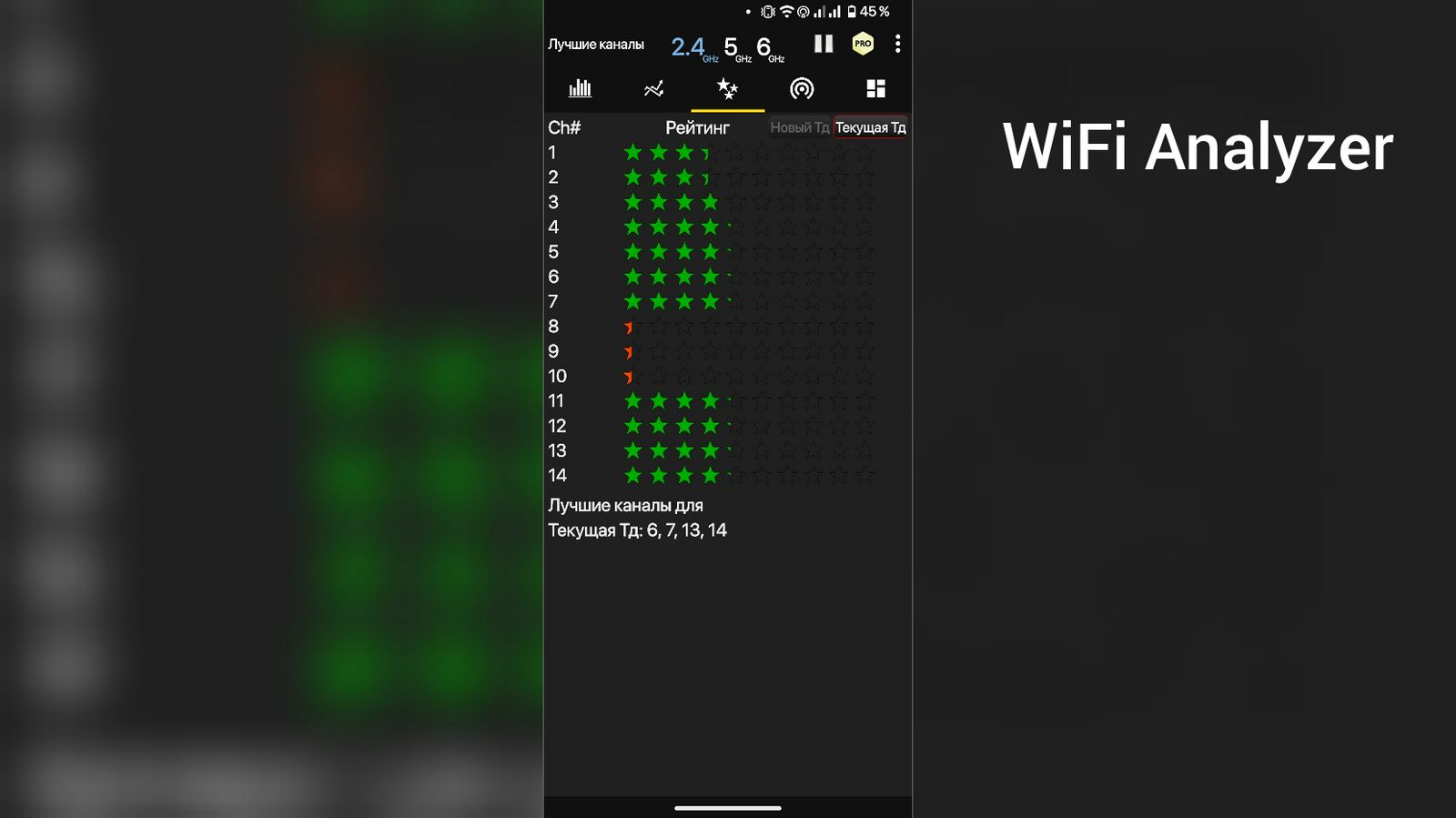
В современных роутерах доступны специальные DFS-каналы в диапазоне 5 ГГц, которые обычно свободны.
4. Устаревшее оборудование
Старый роутер - это узкое место в вашей сети. Он не сможет обеспечить высокую скорость, даже если ваш тарифный план это позволяет. Признаки устаревания: возраст более 5 лет, поддержка только стандартов 802.11b/g/n, устаревшая прошивка. Решение: обновите прошивку, разделите сети на 2.4 ГГц и 5 ГГц, проверьте кабели и, возможно, подумайте о замене роутера на модель с поддержкой Wi-Fi 6 (802.11ax).
5. Перегрузка домашней сети
Каждое устройство в вашей сети потребляет часть пропускной способности. Чем больше устройств и чем активнее они работают, тем меньше скорости остается каждому. Стриминг видео в 4K, фоновая синхронизация облачных хранилищ, автоматические обновления и умные устройства создают нагрузку. Чтобы разгрузить Wi-Fi, подключите стационарные устройства к роутеру по кабелю Ethernet. Настройте QoS (приоритизацию трафика), чтобы отдавать приоритет важным приложениям. Создайте гостевую сеть для гостей и временных устройств.
6. Слабый сигнал и «мертвые зоны»
Если на вашем устройстве отображается одна-две полоски сигнала Wi-Fi, проблема не в скорости интернета, а в качестве связи с роутером. Убедитесь, что уровень сигнала в диапазоне -30 дБм до -65 дБм (идеально) или до -75 дБм (приемлемо). Переместите роутер в более открытое место. Настройте антенны, расположив их вертикально. Используйте повторители или Mesh-систему для расширения зоны покрытия.
7. «Уставший» роутер
Роутер работает круглосуточно, и со временем в его памяти накапливаются ошибки. Чтобы этого избежать, регулярно перезагружайте роутер (выключите из розетки на 60 секунд). Настройте автоматическую перезагрузку. Всегда обновляйте прошивку, чтобы исправить ошибки и улучшить стабильность.
Когда стоит звонить провайдеру? Если вы выполнили все рекомендации, но скорость, измеренная по кабелю (не по Wi‑Fi!), все еще сильно отличается от заявленной в тарифе, проблема может быть на линии. В этом случае свяжитесь с технической поддержкой.
Когда стоит звонить провайдеру? Если вы выполнили все рекомендации, но скорость, измеренная по кабелю (не по Wi‑Fi!), все еще сильно отличается от заявленной в тарифе, проблема может быть на линии. В этом случае свяжитесь с технической поддержкой.
Буду рад видеть вас в числе подписчиков моего Дзен‑канала и
Telegram‑канала! Все комментарии к статье и живые обсуждения - именно
там.
До новых встреч!