Подойди к покупке как профессионал. В этом материале мы разбираем процедуру комплексного технического аудита. Особое внимание уделяется диагностике системы охлаждения, анализу вольтажа и частот под нагрузкой, а также проверке видеопамяти на ошибки. Инструкция поможет выявить даже тщательно скрытые проблемы.
1. Подготовка к проверке
Прежде чем приступить к проверке, убедитесь, что у вас есть все необходимое:
- Компьютер с совместимой материнской платой и блоком питания: убедитесь, что ваша система поддерживает тип видеокарты, которую вы собираетесь проверить, на блоке питания есть подходящий разъем для питания видеокарты.
- Монитор и кабель: для подключения видеокарты и отображения изображения.
- Операционная система: Windows
- Отвертка: Для открытия корпуса компьютера и, возможно, для проверки системы охлаждения.
- Фонарик: Для более тщательного осмотра платы и системы охлаждения.
Программное обеспечение для тестирования
- GPU-Z: Для получения подробной информации о видеокарте. Скачать бесплатно можно по ссылке с официального сайта https://www.techpowerup.com/gpuz/
- FurMark: Для стресс-тестирования и проверки стабильности. Скачать бесплатно можно по ссылке с официального сайта https://geeks3d.com/furmark/downloads/
- OCCT: Для стресс-тестирования и проверки видеопамяти. Обзор на OCCT можете прочитать по ссылке
- Драйверы для видеокарты: Скачайте последние версии драйверов с официального сайта производителя (NVIDIA, AMD).
2. Визуальный осмотр
Визуальный осмотр - первый и самый важный этап проверки. Он позволяет выявить явные признаки повреждений или некачественного ремонта.
- Осмотрите плату на предмет физических повреждений: трещин, сколов, деформаций. Обратите внимание на состояние разъемов (PCI-E, HDMI, DisplayPort).
- Кулер: проверьте, чтобы кулер не болтался, лопасти не были сломаны или деформированы. Убедитесь, что он вращается плавно и без посторонних звуков.
- Радиатор: осмотрите радиатор на предмет повреждений, коррозии или следов ремонта.
- Термопаста: если есть возможность, осмотрите контакт между радиатором и графическим процессором. Если термопаста высохла или отсутствует, это может указывать на перегрев и потенциальные проблемы.
- Компоненты: осмотрите конденсаторы, дроссели и другие компоненты на плате. Обратите внимание на вздутые или потекшие конденсаторы - это явный признак неисправности.
- Плата: осмотрите плату на предмет следов ремонта, пайки или коррозии.
- Пыль: очистите видеокарту от пыли, чтобы лучше рассмотреть все компоненты и обеспечить нормальное охлаждение.
3. Проверка в BIOS/UEFI
После установки видеокарты в компьютер, включите его и войдите в BIOS/UEFI. Убедитесь, что видеокарта правильно определена системой. Если видеокарта не определяется, это может указывать на проблемы с контактами, слотом PCI-E или самой видеокартой.
4. Установка драйверов и программного обеспечения
После проверки в BIOS/UEFI, установите операционную систему и драйверы для видеокарты. Установите также программное обеспечение для тестирования (GPU-Z, FurMark, OCCT) или попросите это сделать продавца видеокарты на своем компьютере перед тем как договариваться о встрече.
5. Тестирование с помощью GPU-Z
Запустите GPU-Z и проверьте следующие параметры:
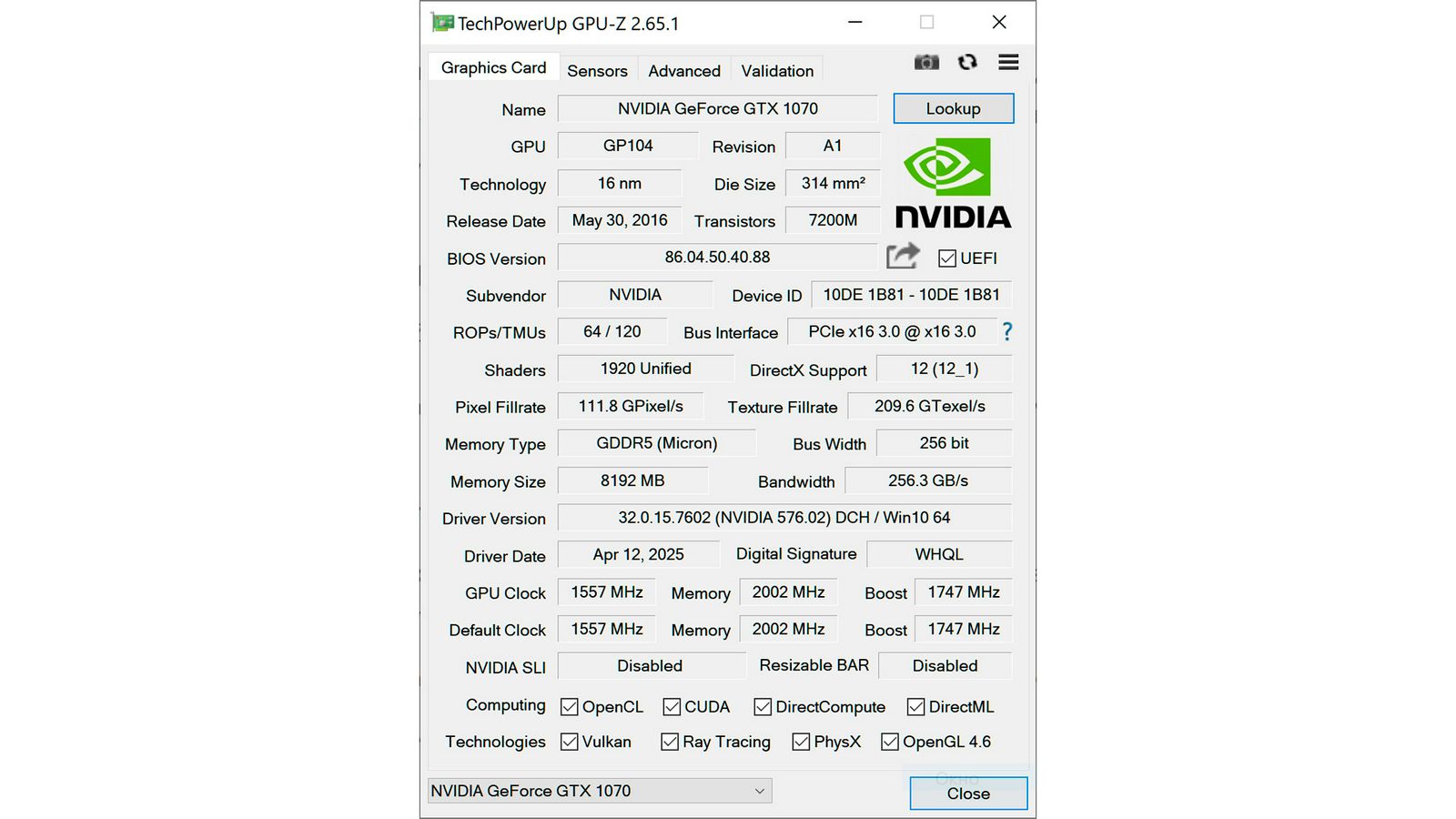
- Название модели: убедитесь, что название модели соответствует заявленному продавцом.
- Объем памяти: проверьте объем видеопамяти.
- Тактовые частоты: сравните тактовые частоты GPU и памяти с заявленными производителем.
- Температура: отслеживайте температуру GPU во время тестирования.
- Напряжение питания: проверьте напряжение питания GPU.
6. Стресс-тестирование
Стресс-тестирование - самый важный этап проверки. Он позволяет выявить скрытые дефекты и проверить стабильность видеокарты под нагрузкой.
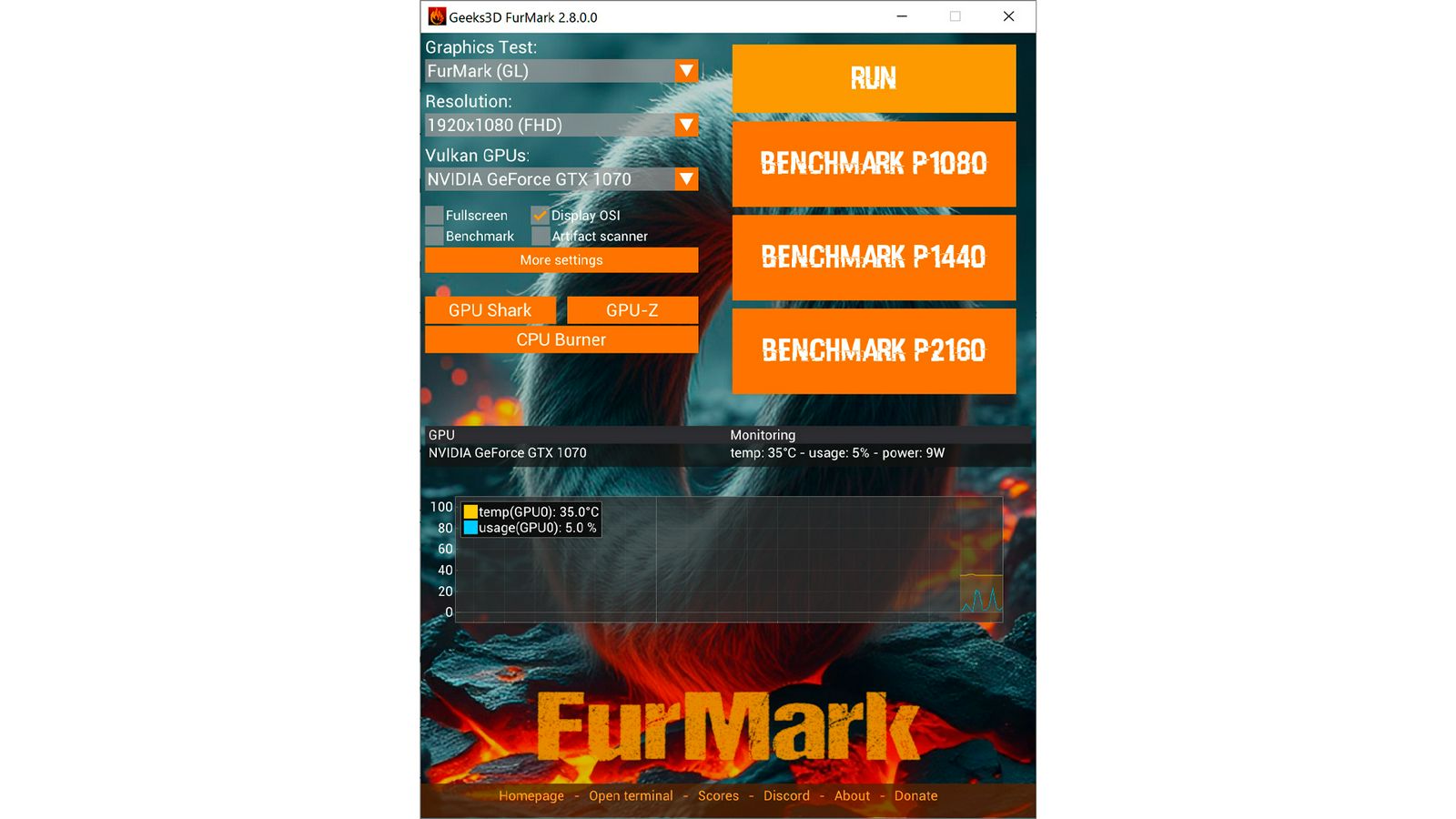
FurMark: запустите и выберите режим стресс-теста и нажмите RUN. Наблюдайте за температурой GPU и частотой кадров (FPS).
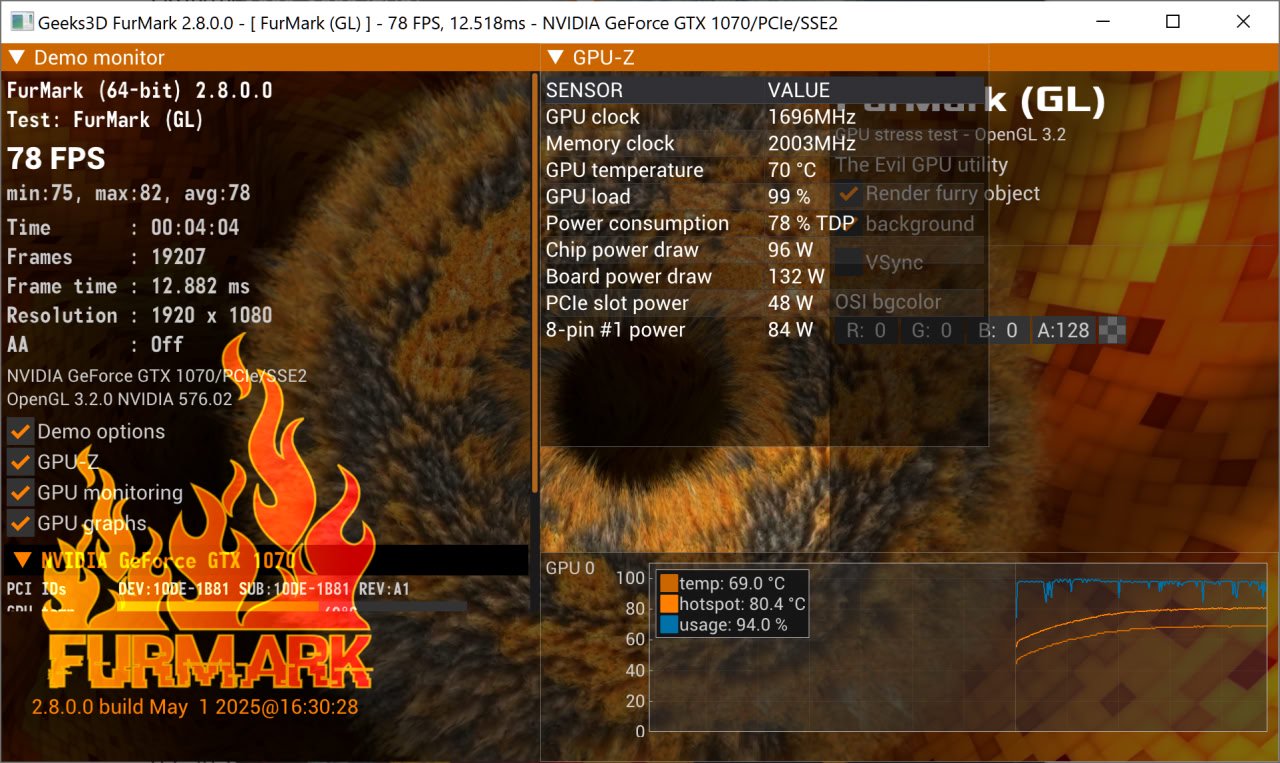
Температура не должна превышать 85-90°C. Если температура превышает этот предел, это может указывать на проблемы с системой охлаждения или перегрев GPU.
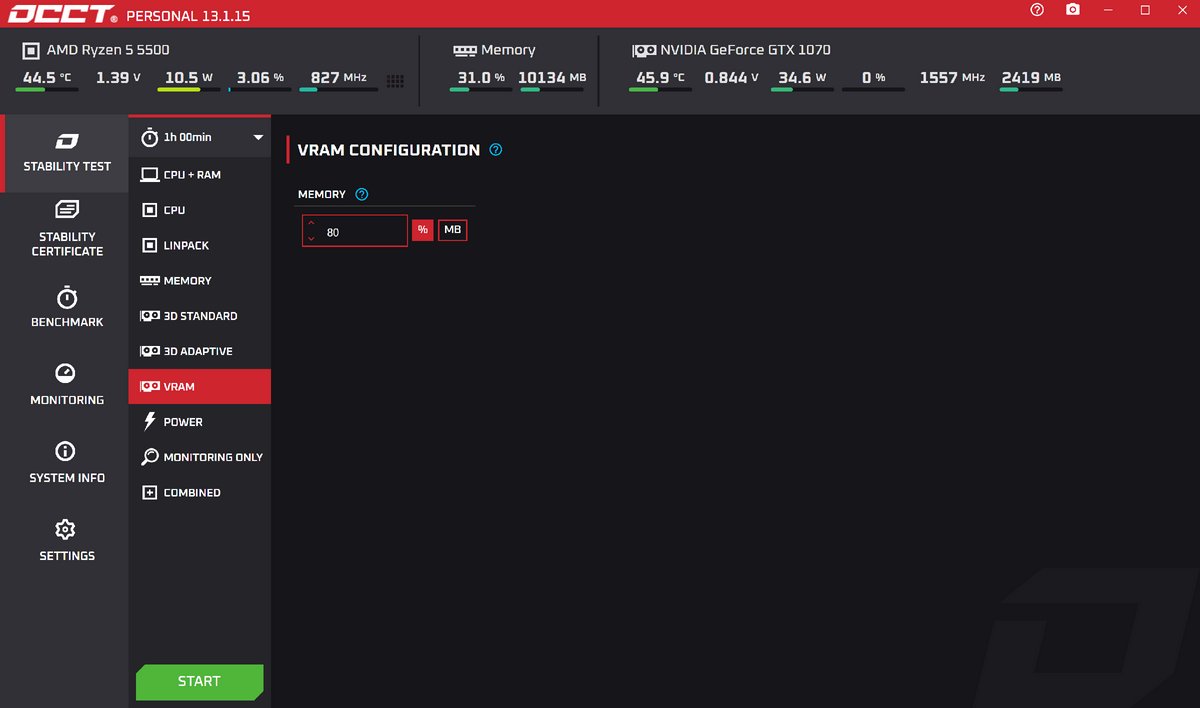
OCCT: Переходим в STABILITY TEST выбираем VRAM и нажимаем START
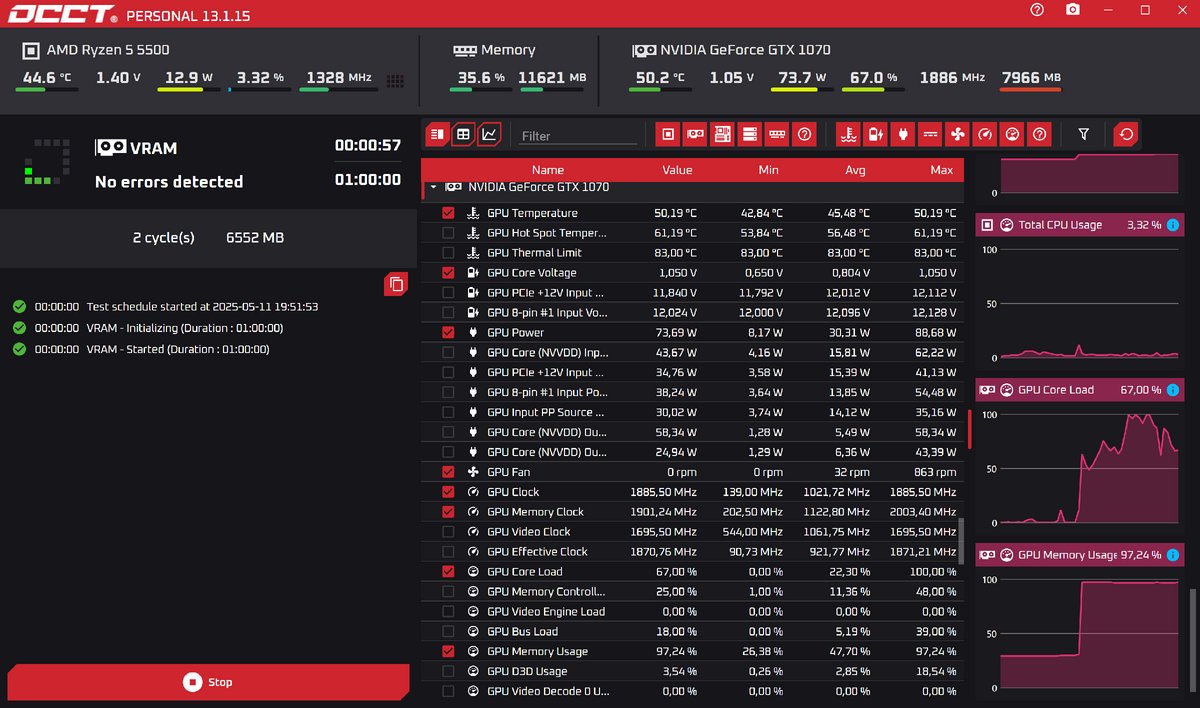
Смотрим на график GPU Memory Usage, он должен быть ровным без скачков и искажений.
Игровой тест (Обязательно!): Запустите требовательную игру и поиграйте в нее в течение 30-60 минут. Наблюдайте за FPS, температурой GPU и стабильностью изображения (Для мониторинга можно использовать программу MSI Afterburner, установить можно с официального сайта https://fr.msi.com/Landing/afterburner/graphics-cards).
7. Анализ результатов и принятие решения
После проведения всех тестов, проанализируйте полученные результаты.
- Температура: если температура GPU превышает 90°C, это может указывать на проблемы с системой охлаждения или перегрев GPU.
- FPS: если FPS значительно ниже, чем ожидалось, это может указывать на проблемы с производительностью видеокарты.
- Артефакты: обратите внимание на наличие артефактов (искажений изображения, мерцаний, полос) во время тестирования. Артефакты - явный признак неисправности видеокарты.
- Сбои и зависания: если во время тестирования происходят сбои или зависания, это может указывать на проблемы со стабильностью видеокарты.
Если вы обнаружили какие-либо проблемы, не покупайте видеокарту. Если все тесты пройдены успешно, вы можете быть уверены в качестве покупки.
Заключение
Проверка Б/У видеокарты – это ответственный процесс, требующий внимательности и терпения. Следуя этой инструкции, вы сможете минимизировать риски и сделать осознанную покупку. Помните, что лучше потратить немного больше времени на проверку, чем получить нерабочий товар и потерять деньги.